WordPress部落格-網誌架站狂 試閱章節
Chapter 01 安裝WordPress \ 1-6 新增使用者
1-6新增使用者
變更完密碼後我們來新增一位新的作者,應該沒有人會使用Administrator這種沒有特色的ID才是,要新增使用者可以直接點選【成員】\【作者與使用者】。
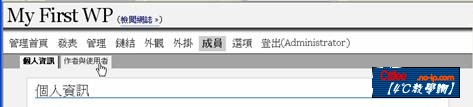 #圖1-5-1
接著可以在網頁裡找到【新增使用者】的區塊,輸入相關資訊後按下「新增使用者」。
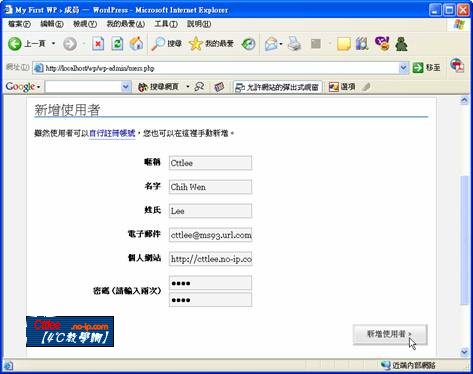 #圖1-5-2
使用者新增完畢後,只是最低等級的User,在WordPress裡使用者等級共分1~10等級,最高的為10也就是一開始的Admin帳號,每個等級的使用者權限有所不同,在1-6節將列出各等級使用者所能使用的權限,所以說在WordPress中,與一般Blog不同的是你可以讓許多人擁有發表文章、管理網誌的權限。
在管理介面可以提供升級到9等僅次於Admin,如果想要與Admin同等級必須從MySQL資料庫裡下手,這裡先介紹正規的提升等級方式。
同樣在【成員】\【作者與使用者】裡,便能發現剛才註冊的使用者帳號,如圖滑鼠所示的地方可以發現【升級作者】的連結,點選一下即可提升使用者至【作者群】的等級。
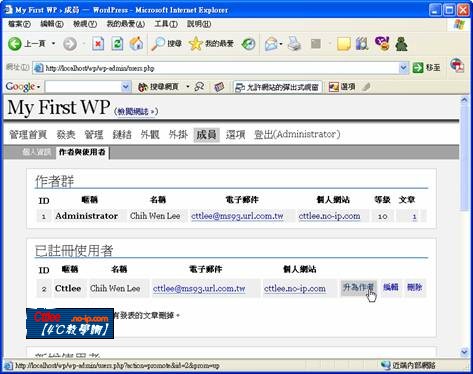 #圖1-5-3
當使用者提升到【作者群】等級後,要再提升其等級只需按下圖示所示的【+】即可,
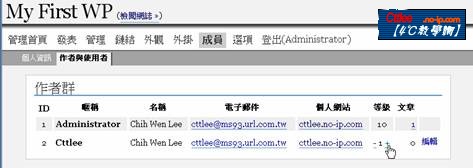 #圖1-5-4
如前面所說的,在WordPress中用正規的方法只能將使用者提升等級至【9】等,到9以後【+】就消失不見,最後試試看用自己的ID登入管理介面吧。
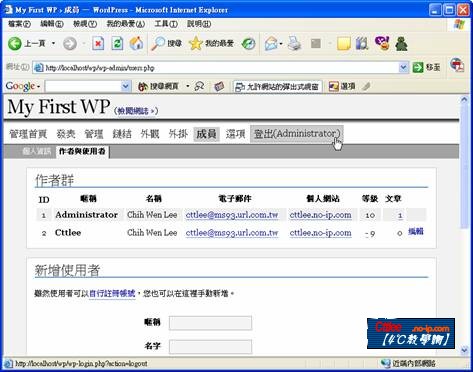 #圖1-5-5
輸入自己的帳號與密碼
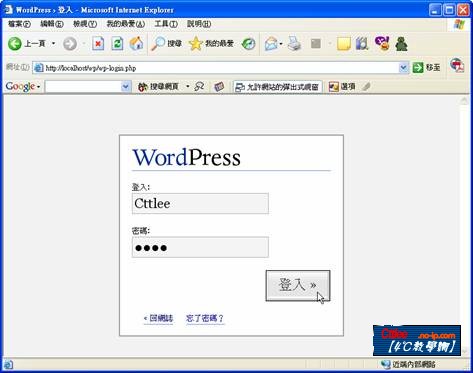 #圖1-5-6
右上方出現自己的ID即代表登入成功。
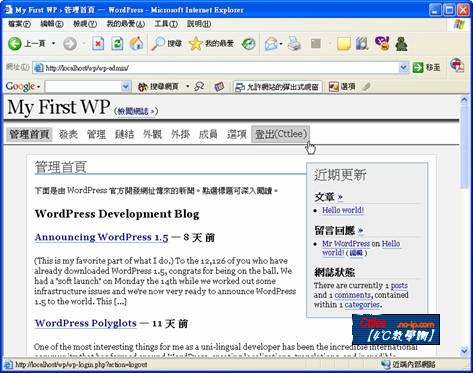
#圖1-5-7
在〈WordPress部落格-網誌架站狂 試閱章節 1-6 新增使用者〉中有 1 則留言