
當顯示已啟用後表示你的網域名稱已經生效
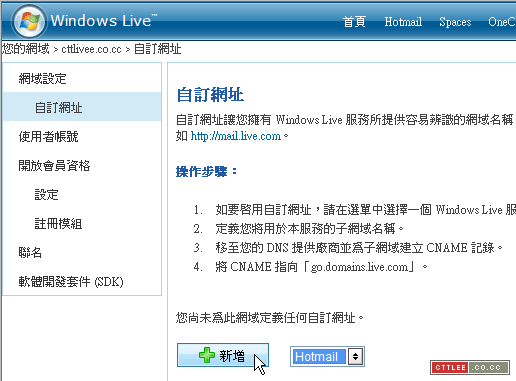
接著就是設置對應Hotmail,於Live管理中心選擇【自訂網址】
這裡可以對應Windows Live的各個服務,這邊是示範Hotmail
閱讀全文〈Windows Live Custom Domains – 自定網域名稱使用Windows Live服務 (3)〉
當顯示已啟用後表示你的網域名稱已經生效
接著就是設置對應Hotmail,於Live管理中心選擇【自訂網址】
這裡可以對應Windows Live的各個服務,這邊是示範Hotmail
閱讀全文〈Windows Live Custom Domains – 自定網域名稱使用Windows Live服務 (3)〉
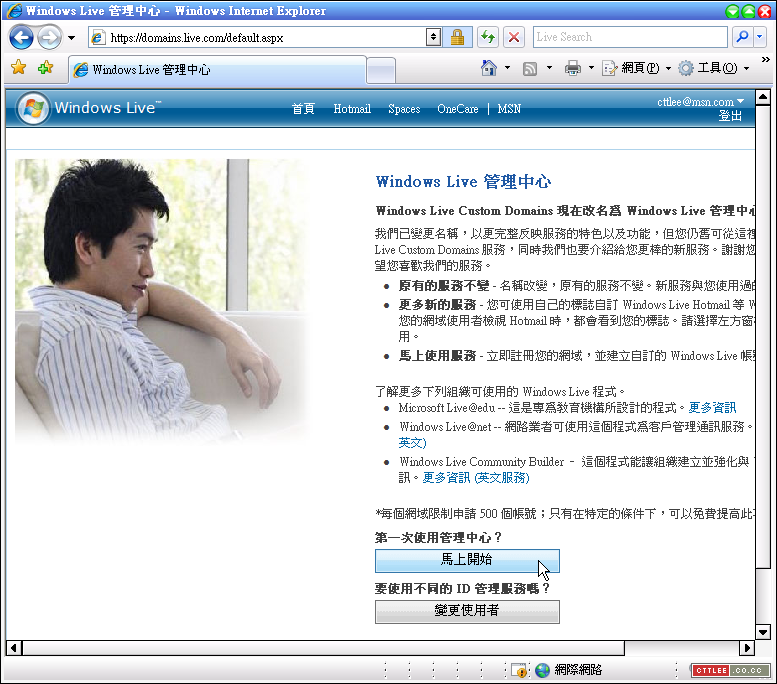
接著就是設置Windows Live Custom Domains與你自己的Domain
首先是Windows Live Custom Domains
我們需要這邊設置完後的資訊才能回去設置 co.cc
https://domains.live.com/default.aspx
 閱讀全文〈Windows Live Custom Domains – 自定網域名稱使用Windows Live服務 (2)〉
Windows Live Custom Domains提供你使用自己的網域名稱存取Windows Live的服務
講白話文就是你可以用一個信箱名稱 自己取@自己找.看你,但實際上它是hotmail的信箱
而且還可以自由的新增帳號、或提供別人註冊這樣的信箱
看看這個banner,很囂張吧。
另外你也可以用自訂的網域名稱去對應到 Windows Live Spaces 不過基本上就跟轉址差不多而已
所以這一系列會從頭開始示範到可以寄信到 [email protected]
然後到hotmail用這個帳號登入、收信
要這麼玩的前提就是你有自己的網域名稱,我們用的是co.cc 提供的免費網域名稱服務
嚴格說起來它只是讓你註冊一個它的子網域,但提供你自己設置註冊的網域,接下來就看圖說故事吧 閱讀全文〈Windows Live Custom Domains – 自定網域名稱使用Windows Live服務 (1)〉