
把滑鼠移到上面的 搜尋引擎 項目,是不是跑出來一個小小的選單?才一個不夠看,那就到 http://yingko.tacocity.com.tw,這樣子的選單要怎麼做?不廢話了,往下看下去。
>
我們就以下面的為範例:
此範例用到三個圖層,請依序步驟:
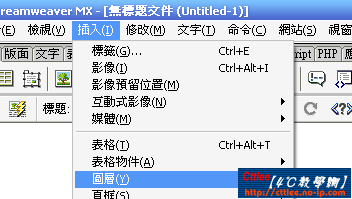
首先插入三個圖層,拖曳圖層至想要位置即可。
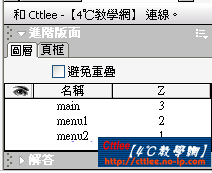
按下F2或進階版面–圖層可見圖層設定,依照名稱設定,main最左邊的圖層,menu1、menu2則分別為選項一選單及選項二選單。
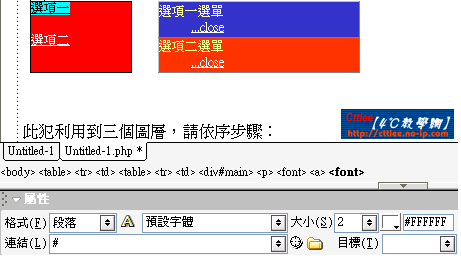
我將每個圖層設定為不同背景顏色以方便辨識,照著上圖將圖層就集合位置集合,並依序將字打上,再來將要做動作的地方(也就是上圖有加底線的地方)依照上述屬性設定連結至 #
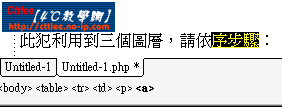
再來要做來增加行為了,確認下面粗體字是<a>,當然這是這個範例的需求才需確認,為何是<a>?因在html碼中<a>代表連結,而我們只有在剛才設定 連結至# 的文字才需要做顯示/隱藏圖層的動作,這樣懂了嗎?
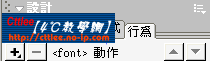
至設計功能區塊選取 行為 ,按下+
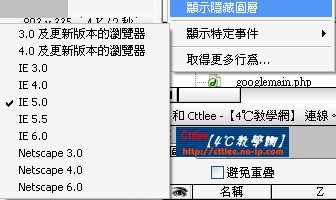
將顯示特定事件設定為IE 5.0,再點選顯示隱藏圖層
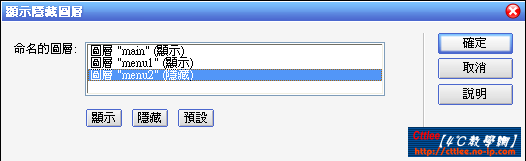
依照需求將這三個圖層設定為顯示或隱藏,例如在設定選項一的時候我們要將選項一選單顯示、選項二選單隱藏、主選單顯示,然後在設定選項二時,將選項一選單隱藏、選項二選單顯示、主選單顯示,選項一選單的Close只顯示主選單其他隱藏….依此類推…..
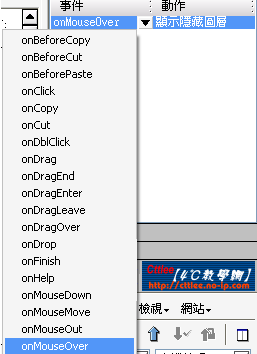
再來按下事件旁的三角形選取觸發事件,你可以選擇其他的例如onClick當按下滑鼠左鍵、onMouseOut當滑鼠移出作用範圍等等。
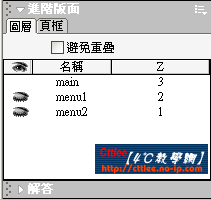
當每個作用都設定好後我們再回來進階版面–圖層,由於一開始兩個選項的選單都不會顯示,所以在旁邊按下滑鼠左鍵讓他出現眼睛閉起來的圖示,這樣就完成了!按下F12預覽看看吧!