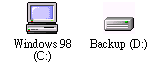
大家好!又見面了!!左邊的圖(C:)是動過手腳的!右邊(D:)是原本的圖示。要怎麼改呢?等你看完要怎麼改你一定說:『什麼嘛!哪麼簡單!』因為不用動到登錄檔,只需要一、圖示,二、你會用記事本。
一、在HD的根目錄開新檔案,將其命名為Autorun.inf
二、鍵入
[AutoRun]
icon=X (圖檔的路徑)
這樣就好了!夠簡單吧!
The End
大家好!又見面了!!左邊的圖(C:)是動過手腳的!右邊(D:)是原本的圖示。要怎麼改呢?等你看完要怎麼改你一定說:『什麼嘛!哪麼簡單!』因為不用動到登錄檔,只需要一、圖示,二、你會用記事本。
一、在HD的根目錄開新檔案,將其命名為Autorun.inf
二、鍵入
[AutoRun]
icon=X (圖檔的路徑)
這樣就好了!夠簡單吧!
The End
市面上出現了一種軟體,”濾郵精”,這是由資訊人所出的!功能可以顧名思義!目的當然就是可以過濾一些你不希望出現的信!如:廣告、仇人、郵件炸彈!其實這些功能在MS Outlook Express裡就有了,但可能處理的速度等會比較慢吧?!蚊子沒用過其他的!SO~不清楚!但是今天有試過號稱砍一千封信只需一秒鐘的E-Mail Chomper,或許是網路塞車吧(可是瀏覽速度還蠻快的)、也或許是郵件伺服器的關係(TOMAIL會慢嗎?!)速度也沒有他號稱的快!測試用信箱裡共九百封E-Mail,幾乎每秒鐘才出現一封E-Mail!砍的速度也沒他說的快!
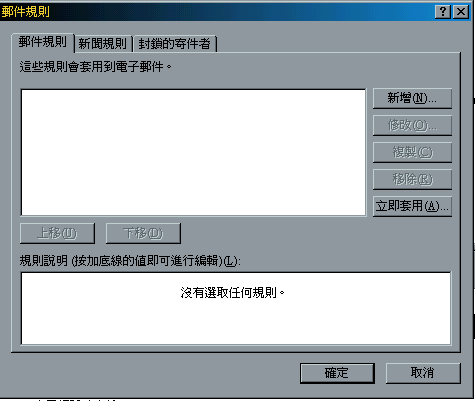
範例軟體為MS Outlook Express 5 ,收到的E-Mail炸彈主旨為『蚊子小寨』,首先請選擇『工具』–『郵件規則』,我們選擇『郵件…』(如果是設定在『封鎖的寄件者』E-Mail將照常下載,只是會直接到『刪除的郵件』裡)。
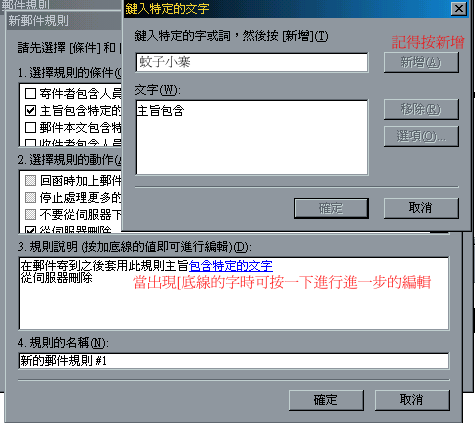
按下『新增』,有許多規則與動作可供選擇!範例是收到主旨為『蚊子小寨』的E-Mail炸彈所以『規則條件』我們選『主旨包括特定的文字』,『規則動作』因為我們不希望下載,因此選擇『從伺服器刪除』,照圖二做完後(選項也可以換成『不包含』)按『確定』再『確定』會出現如圖三。
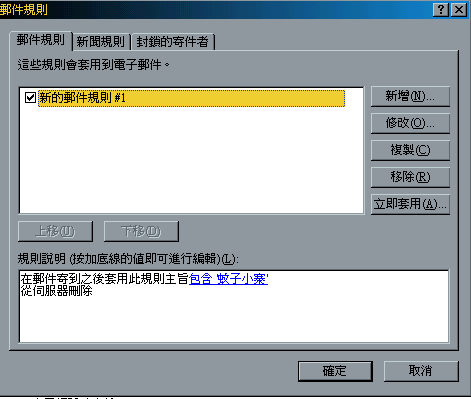
按『立即套用』會出現另一個視窗,一樣按『立即套用』!這樣就大功告成了!
有些人因為移除程式時沒有使用軟體本身的uninstall,因此在"新增移除"裡常會出現一些電腦裡早已刪除的軟體名稱!有人借助軟體來去掉這些討人厭的多餘機碼,但是只要看的本篇教學就不用那麼麻煩了!
<<系統需求>>
Windows 95/98/NT….會輸入字元的使用者
其實我們可以靠改Windows的大總管"登錄碼"來解決這個問題!
『執行』-『regedit』
機碼–『HKEY-LOCAL-MACHINE』-『SOFTWARE』-『Microsoft』-『Windows』『CurrentVersion』-『Uninstall』
到這裡你就可以看到許多機碼!看到不爽的就把他刪除吧!(整個目錄)!
Norton Ghost Multicast它是以網路連結的方式來進行備份、復原的工作,分Server端和Clients端,Server端可在Windows裡執行!Clients則必須在Dos模式執行(Ghost.exe)。
|
選項
|
功能
|
|---|---|
|
ghost.exe -clone,mode=copy,src=1,dst=2
|
將代號為 1 的本機磁碟複製到代號為 2 的本機磁碟。
|
|
ghost.exe -lpm -clone,mode=create,src=2,dst=
c:\drive2.gho |
使用 LPT 將主要電腦連接到另一台在從屬模式中執行 Norton Ghost 的電腦,並將本地磁碟機代號 2 的磁碟影像檔儲存到遠端檔案 c:\drive2.gho。從屬電腦可使用 ghost.exe -lps 來啟動。
|
|
ghost.exe -clone,mode=pcopy,src=
1:2,dst=2:1 -sure |
將本機磁碟一的第二個分割區複製到本機磁碟二的第一個分割區,無需最後警告提示。
|
|
ghost.exe -clone,mode=restore,
src=e:\savedsk.gho,dst=1-sure |
還原位於伺服器磁碟上的磁碟影像檔 Savedsk.gho,這個伺服器磁碟對應到本機的 E 磁碟,並將其影像檔複製到代號 1 的本機磁碟。不經最後警告提示即執行。這個範例是包含在批次檔中的典型指令行,這個指令行會從網路檔案伺服器自動執行工作站安裝。
|
|
ghost.exe -clone,
mode=pcreate,src=1:2,dst=g:\part2.gho |
將磁碟代號 1 的第二分割區儲存到對應網路磁碟 \\G 上的影像檔。
|
|
ghost -clone,
mode=prestore,src=g:\part2.gho:2,dst=1:2 |
從擁有兩個分割區的影像檔中,將對應磁碟 \\G 的第二分割區還原到本機磁碟的第二分割區。
|
|
ghost.exe -clone,mode=restore,src=
g:\2prtdisk.gho,dst=2sze1=60P,sze2=40P |
從影像檔還原磁碟 2,並將目的分割區的大小調整為 60:40 的配置。
|
|
ghost.exe -clone,mode=copy,src=
1,dst=2,sze2=F |
複製有兩個分割區的磁碟,並且讓目的磁碟上的第二分割區的大小與來源磁碟上的相同。然後讓第一分割區使用剩餘的空間,而不留下任何的未配置空間。
|
|
ghost.exe -clone,
mode=create,src=1,dst=2:3\image.gho |
儲存磁碟一到影像檔 image.gho,該檔案位在第二磁碟的第三分割區上。
只有在第二磁碟的第三分割區為 NTFS 檔案系統時,這才可以使用。
|
|
ghost.exe -clone,mode=prestore,
src=2:3\image.gho:5,dst=4:2 |
將影像檔 image.gho (位在第二磁碟的第三分割區) 的第五分割區還原到第四磁碟的第二分割區。只有在第二磁碟的第三分割區為 NTFS 檔案系統時,此選項才可以使用。
|
|
ghost.exe-clone,mode=restore,
src=g:\3prtdisk.gho,dst=1, sze1=450M,sze2=1599M,sze3=2047M |
從影像檔還原磁碟 1,並將第一分割區的大小調整為 450 MB,將第二分割區調整為 1599 MB,將第三個分割區調整為 2047 MB。
|
|
ghost.exe -clone,mode=restore,src=
g:\2prtdisk.gho,dst=1,szeL |
從影像檔還原磁碟,並重新設定最後一個分割區的大小,以填滿剩餘的空間。
|
|
ghost.exe -clone,mode=copy,src=
2:2,dst=@MT0 |
在第一個磁帶機建立磁碟代號 2 中第二分割區的影像檔。
|
|
ghost.exe -clone,mode=pcreate,src=
2:1:4:6,dst=d:\part146.gho |
只為所選取的分割區建立影像檔。
此範例從磁碟 2 選取分割區 1、4 和 6。
|
|
選項
|
功能
|
|---|---|
|
ghost.exe -fcr
|
在製作影像檔時,會建立 CRC32 檔 (名稱為 Ghost.crc)。
|
|
ghost.exe -fcr=d:\test.crc
|
在製作影像檔時,會建立 CRC32 檔 (名稱為 Test.crc)。
|
|
ghost.exe -crc32,
action=create,src=1,crcfile=ghost.crc |
會建立磁碟的檔案清單及 CRC32 值。
|
|
ghost.exe -crc32,action=dverify,src=
x:dumpfile.gho,crcfile=ghost.crc |
會根據影像檔來驗證清單。
|
|
ghost.exe -crc32,action=pverify,src=
1:2,crcfile=filename.crc:2 |
會以多個分割區來驗證影像檔中的分割區。這個範例會驗證磁碟代號 1 上的第 2 分割區與 CRC 檔中的第 2 分割區是否相同。
|
|
ghost.exe -crc32,action=create
|
從主要硬碟機中建立 ASCII CRC32 檔。請注意,預設磁碟機為主要磁碟機。預設的 ASCII CRC32 檔為 Ghost.crc。
|
|
ghost.exe -crc32,action=create,src=
2,crcfile=myfile.txt |
建立 ASCII CRC32 檔案,名稱為 Myfile.txt。此範例使用磁碟 2 做為來源磁碟機和輸出檔。
|
|
ghost.exe -crc32,action=verify
|
根據預設的 ASCII CRC32 檔案 Ghost.crc (在目前的目錄中),確認主要磁碟機的內容。預設磁碟機為主要磁碟機。預設的驗證清單檔為 Ghost.ls。
|
|
ghost.exe -crc32,action=verify,src=
1,crcfile=myfile.txt,vlist=myfile.out |
根據 CRC32 檔 Myfile.txt 驗證主要磁碟機 1 的內容。此範例的 Myfile.out 是驗證清單檔。
|
|
ghost.exe -crc32,action=verify,src=
1,crcfile=myfile.txt,vlist=myfile.out,vexcept=myfile.exc |
根據 CRC32 檔來驗證主要磁碟機的內容。與前一個範例相同,只不過包含 EXCEPTION 引數,這個引數會根據它的項目來排除所比較的檔案。
|
Norton Ghost複製、備份可分為硬碟(Disk)與磁區(Partition)兩種。
使用硬碟模式備份時將連Partition一起記錄!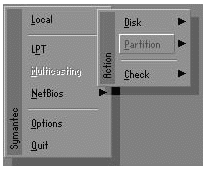
| 其中 | Disk 表示關於硬碟功能選項 Partition 表示關於磁區功能選項 Check 表示檢查功能選項 |
Disk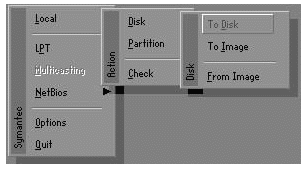
| 磁碟功能分為三種: | 1.Disk To Disk 磁碟複製 2.Disk To Image 磁碟備份 3.Disk From Image 備份還原 |
| 注意: |
|
Disk To Disk 磁碟複製
1. 選擇來源硬碟Source drive的位置。
2. 選擇目的硬碟Destination drive的位置。 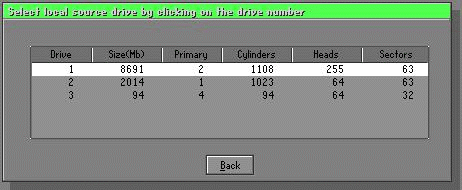
3.在做磁碟複製或備份還原時,可依使用須求設定磁區大小,如下圖。 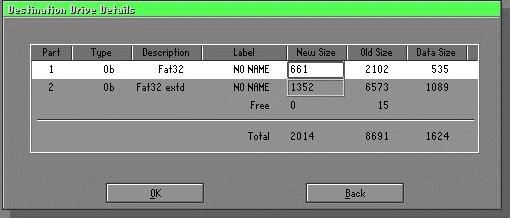
4.按OK後,出現下圖確認選擇Yes即開使執行。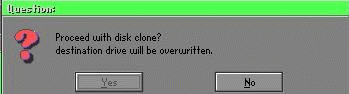
Disk To Image 磁碟備份
1.選擇來源硬碟Source drive的位置。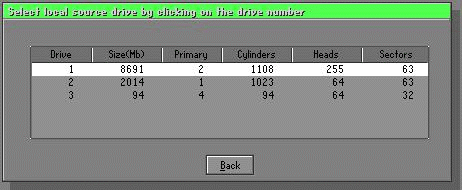
2.選擇備份檔案儲存的位置. 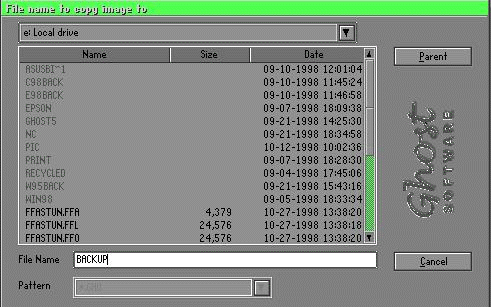
3.按OK後,出現下圖確認選擇Yes即開使執行。 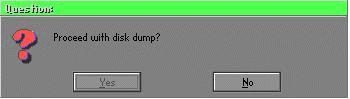
Disk From Image 備份還原
1. 選擇還原檔案。 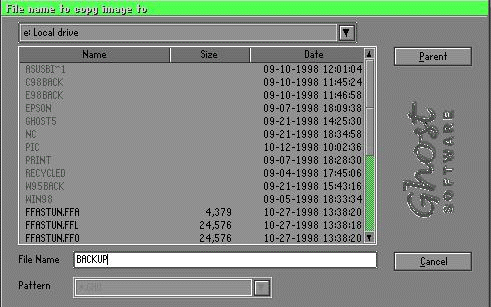
2. 選擇要還原的硬碟Destination drive。 
3.在做磁碟備份還原時,可依使用須求設定磁區大小,如下圖。 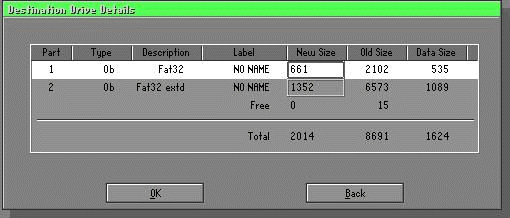
4.按OK後,出現下圖確認選擇Yes即開使執行還原。 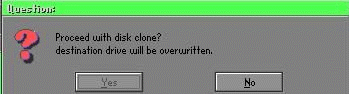
Partition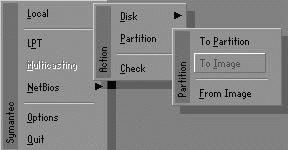
| 磁區功能分為三種: | 1.Partition To Partition 磁區複製 2.Partition To Image 磁區備份 3.Partition From Image 備區還原 |
Partition To Partition 磁區複製
磁區複製是以磁區為基本複製單位執行,操做方式請參考磁碟複製。
Partition To Image 磁區備份
1.選擇需要備份的磁碟。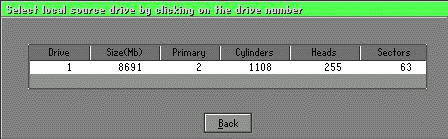
3. 選擇第1個磁區做備份,通常是存放作業系統與程式。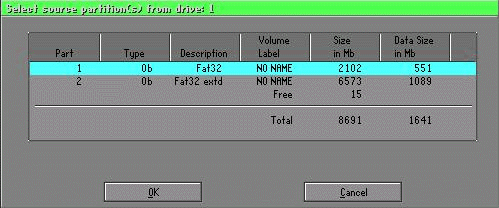
4.選擇備份檔案存放的路徑與檔名。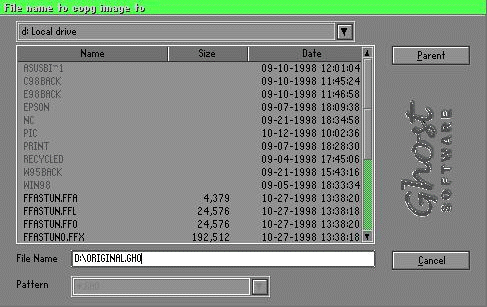
| 4. 檔案壓縮選擇。有三種選項: | (1). No:執行備份時,不須特別壓縮資料。 (2). Fast:比例較小的壓縮,執行速度較快。 (3). High:比例較高的壓縮,檔案可壓縮最至小,執行速度慢。 |
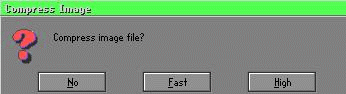
5.確認時,選擇Yes即開使執行備份。 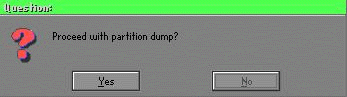
Partition From Image 磁區還原
1. 選擇還原的備份檔案。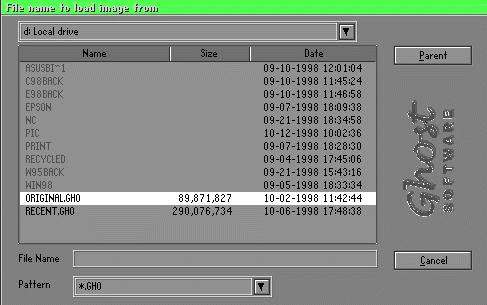
2.選擇原始的磁區。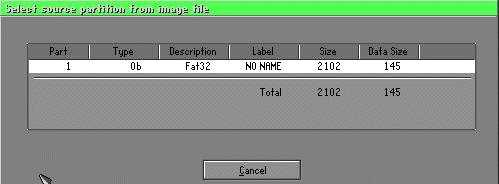
2. 選擇要還原的硬碟。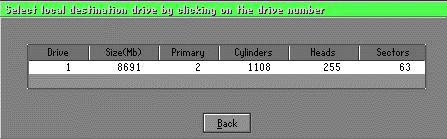
3. 並選擇要復原的磁區。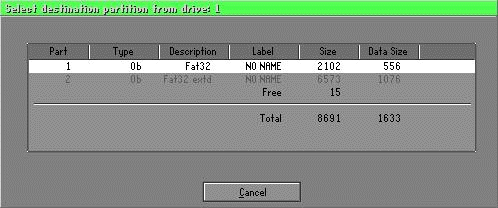
4.選擇Yes即開使執行還原。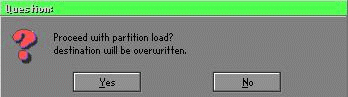
Check
此功能是檢查磁碟或備份檔案因FAT、硬碟壞軌等是否會造成備份或還原失敗。
作業系統中,每一顆硬碟至少需要一個分割磁區才能使用,而一顆硬碟又可分成多個分割磁區,每一個分割磁區再經格式化(Format)後才變成一個磁碟機,Ghost的基本工作原理是將一顆硬碟上的資料做轉換處理(複製、備份、還原),它可以在硬碟與硬碟間複製,也可以在單一顆硬碟上的不同分割磁區(Partition)之間複製,共分六種模式(另外還有使用LPT阜來連線):
Disk To Disk
此方式為硬碟對烤,縱使有硬碟中有多個分割磁區,也可一起複製到另外一顆硬碟。
Disk To Image
此方式是將硬碟的備份,以檔案(Image file)的形式,直接儲存在指定的檔案中。
Partition To Partition
此方式是將硬碟中的分割磁區做複製的動作,可以是同一顆硬碟中的不同分割磁區,也可以是兩個不同硬碟中的分割磁區。
Partition To Image
此方式是將分割磁區的備份,以檔案(Image file)的形式,直接在指定的分割區中儲存檔案。
Disk From Image
磁碟備份還原,此方式是將硬碟備份的檔案,回復到硬碟備份時的狀態。
Partition From Image
分割磁區備份還原,此方式是將分割磁區備份的檔案,回復到備份時的狀態。
GHOST係設計在DOS之下執行,而且能夠由一DOS啟動硬碟執行。雖然它是以DOS為基礎,但是能夠掌控Win95/WinNT的長檔名、NTFS切割區、OS/2擴充的屬性以及甚至OS/2啟動管理員切割區。
GHOST有兩種的操作模式:
互動式圖型介面(Interactive Graphical User Interface)-提供簡單互動式使用者界面。
DOS 指令模式(DOS Prompt Command Mode )-提供自動化安裝過程中的所有完整指令。
在Win95之前,像GHOST一類公用程式的需求很低,因為系統可簡單地使用DOS XCOPY指令予以安裝。然而Win95引進了長檔名,XCOPY再也無法承擔此一工作,因此就需要如GHOST一類的公用程式。
GHOST非僅是安裝Win95、WinNT及OS/2的最快方法,它還有另一項好用的地方-它可以執行硬碟的完整備份,甚至是複製其它複製公用程式所會忽略的"使用中"系統檔案。
GHOST係設計供複製或分殖IBM相容電腦的硬碟。它是以拷貝來源硬碟上所有的切割區至目標硬碟的方式工作。來源硬碟與目標硬碟係在同一電腦上,或者目標硬碟是在另一電腦上,而這兩台電腦係透過網路相聯。GHOST在分殖Win95系統上特別有用。不再需要對目標硬碟執行FDISK或是FORMAT,這些都會自動執行。
來源硬碟與目標硬碟可以是不同的尺寸。GHOST會自動調整目標切割區的位置與大小。
GHOST也可以將整張硬碟的內容存為單一的硬碟檔案,此檔可存在網路伺服器、CDROM、JAZ、或ZIP 機上。此檔可作為備份或原硬碟的分殖備份。
每一個硬碟係由一個 Master Boot Record(MBR)與一至四個主分割磁區所組成。主分割磁區為硬碟上實際分隔的區域,而且通常是由FDISK公用程式所定義。主分割磁區可再進一步分割成邏輯上的數個硬碟,也是使用FDISK公用程式。然而,了解硬碟如何被再分割的細節,並非重要的事。GHOST會不管型式,將所有分割磁區由來源硬碟(硬碟或映像檔案)複製到目標硬碟上。
如果來源硬碟與目標硬碟的尺寸與結構完全相同,則所要做的就只是逐個磁區的複製;但在實務上這很少見。GHOST使用與FDISK相同的規則,將各個切割區與邏輯上的硬碟安置在目標硬碟上。此外,如果切割區為FAT 型式(90%會是如此;最常出現的例外會是NTFS與HPFS),那麼GHOST會容許目標切割區被擴展或壓縮。