相信有電視卡的朋友都知道,想以2000塊出頭的(例如TV2000)電視卡錄製電影是一件不可能的事…因為這類的電視卡內附的程式僅能以未壓縮的AVI格式儲存影像..以這種格式來儲存影像可是會讓硬碟爆的!!因為平均十秒鐘的影像就佔去20MB的空間..以一小時的影像來講至少就要10*6*60=3600MB=3.6GB,但是使用MPEG4的話卻只有avi檔約十分之一的大小!
廢話不多說,進入主題!
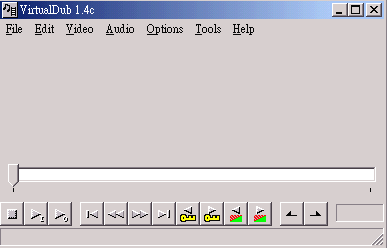
左邊就是一執行VirtualDub的畫面,空空的什麼都沒有,其實VirtualDub的功能很強大,還可以提供轉檔,畫面編輯等等的功能,有興趣的自己玩玩吧! 要怎麼讓程式顯示出電視影像呢?只要執行File–Capture AVI…即可,由於無法由程式進行選台的動作,所以建議先用電視卡所附之成事先進行選台的動作。
|
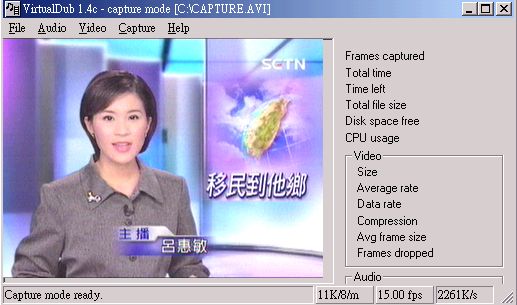 再來要進行調整的工作了,選擇Audio–Compression..可以選擇接下來所錄製之影像的聲音品質等等,當然,要好的音質也是要付出空間的代價,你也可以選擇Mpeg-3的格式,但是基本上電腦要夠”力”! 再來要進行調整的工作了,選擇Audio–Compression..可以選擇接下來所錄製之影像的聲音品質等等,當然,要好的音質也是要付出空間的代價,你也可以選擇Mpeg-3的格式,但是基本上電腦要夠”力”!
設定好音質當然還有最重要的影像壓縮格式要設定!舉一反三,當然是由Video–Compression..來進行設定的工作,既然主題是Mpeg-4當然就要選擇Mpeg-4的格式了
|
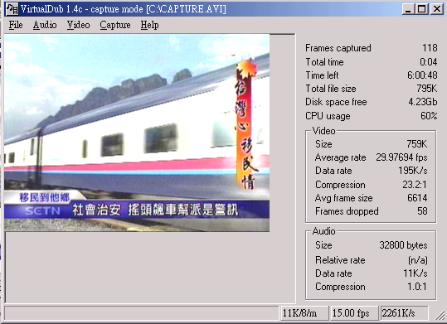 一般而言,如有安裝Microsoft Media Player7在選擇時就會出現”Microsoft Mpeg-4 Video Codec”可供選擇,不然可以安裝divx_311alpha.exe這個檔案使系統支援Mpeg-4 Codec。 一般而言,如有安裝Microsoft Media Player7在選擇時就會出現”Microsoft Mpeg-4 Video Codec”可供選擇,不然可以安裝divx_311alpha.exe這個檔案使系統支援Mpeg-4 Codec。
設定完成後就可以開始來錄影囉! 選擇Capture-Capture Video 或按下F5即開始進行錄影了!並且會在右邊顯示詳細的狀態,例如檔案大小,CPU使用率,硬碟空間等等……而視窗上方會有個路徑檔名,那個就是影像儲存的地方了!
|
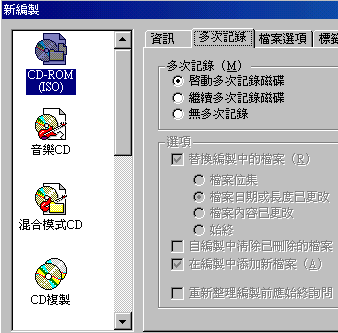 看到了吧!首先在燒錄的時候必須選擇CD-ROM(ISO),然後再多次紀錄這個標籤裡的選項必須選擇啟動多次紀錄!這樣就ok了!!然後這張CDR就算只燒1mb也不會心疼了!因為接下來要教大家怎麼再第二次燒錄時使用還沒寫入資料的地方!!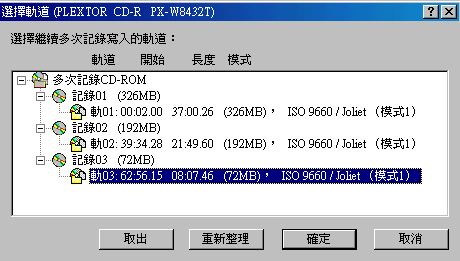
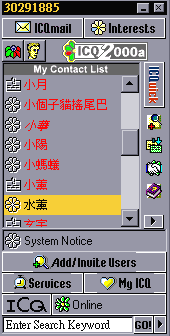

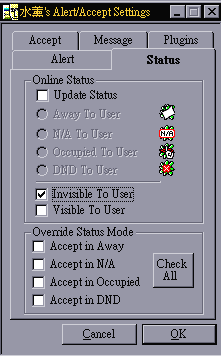
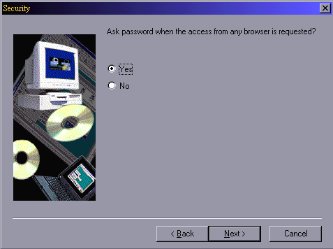
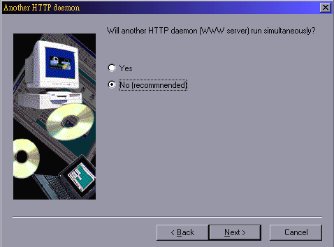
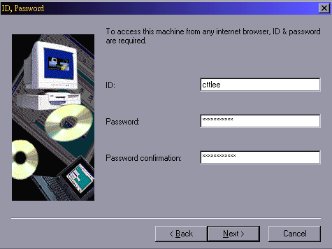
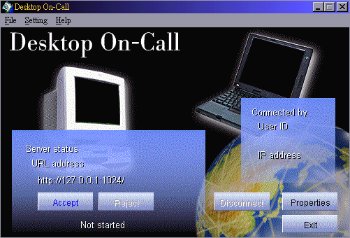
 ←本機就別試了吧…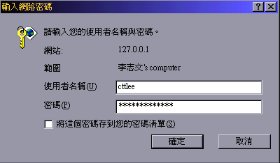
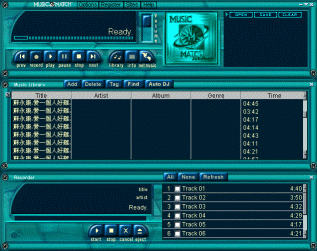 以往我們製作MP3大部分都事先用 Windac抓音軌,然後再用MPlifier壓縮!雖然對某些可以以2X倍數抓音軌的人而言是個不錯的方法!但也不是完全沒有缺點的!如: