|
你會看到很多網站有很多頁面(廢話),但又發現基本的版面卻都是一樣的,卻又不是使用框架頁,這是如何辦到的?難道是弄好一頁的基本版面然後有新的頁面的時候把這些原始碼複製貼上的嗎?笑話..誰有這種閒功夫..我就幹過這種事..有興趣的visit http://yingko.tacocity.com.tw,當時年少不懂事..看到旁邊的多重選單了嗎?我就是這麼一頁一頁複製原始碼過去的.. 如果你認為還好嘛,反正多個步驟而已,那你就錯了!大哥,如果你發現這個選單有個小錯誤怎麼辦?以後要修改怎麼辦?你就一次每頁開起來改吧..
|
 |
|
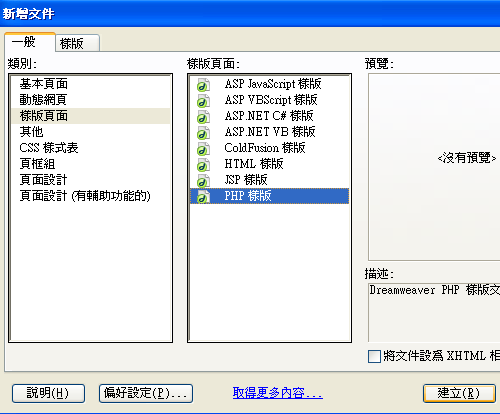
如圖,先點選"檔案"-"開新檔案"之後就會跑出這個對話方塊,選取"一般\"-"動態頁面\",這裡會有好幾種類型可以選擇,看你的網站主要以哪種語言構成你就選哪個吧,不知道?嗯..那你選HTML就對了。 按下建立之後會出現一個跟一般沒兩樣的編輯環境,你就好好的建立這個樣板吧,如果你不知道在這邊到底要弄哪些東西的話..你就想一想,那些東西是你網頁上每一頁都會重覆出現的東西?背景選單等等都是。 好了之後呢,再來我們要建立可編輯區域了,顧名思義,之後我們藉由樣板建立的頁面我們只能動可編輯區域的範圍,聽不懂?看下去吧.. |
|
然後他會叫你命名,這邊看你爽就可以了,按下確定
你就會看到上面這種東西,在你認為之後會編輯到的地方都建立了可編輯區域後你就可以將這個樣板頁面存檔了。 其他好幾個樣板物件是幹麻的?最近比較懶.. |
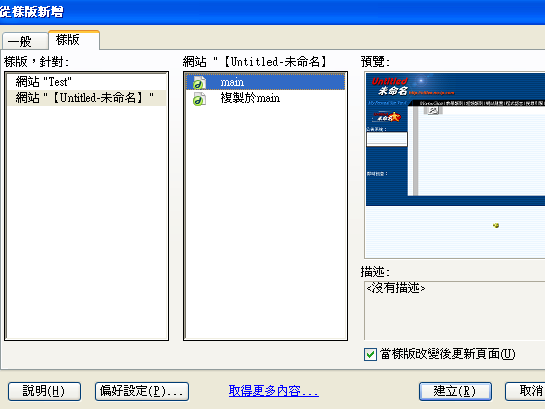 |
| 之後,檔案-開新檔案,這次我們選擇"樣板\",在 樣板,針對: 下面的會是你所有定義過的網站名稱,而右邊就是你針對各定義網站所編輯過的樣板頁面,選擇樣板頁面後旁邊會出現樣板的預覽給你看,沒事的話就按下建立。 |
|
這就是一個很典型使用樣版的方式了,樣板提供了背景,選單等,而之後新增的頁面,我們只需煩惱新增的文字內容,圖片等即可。 |
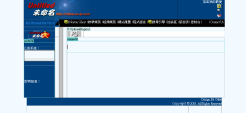 廢話不多說,因為沒稿費,這就是樣板,什麼是樣板?簡單的說就是你只要弄好你網站的基本頁面,之後的更新這些問題就交給Dreamweaver了,像這邊的基本頁面是長怎樣?就像右邊這樣。
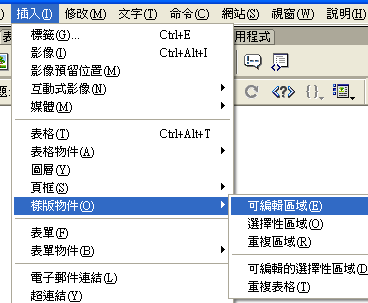 看左邊,插入-樣板物件-可編輯區域。
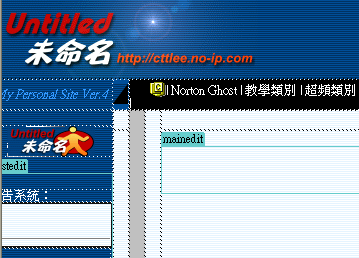 你會發現,當想去動剛剛建立的可編輯區外時,會不能動,在這裡你只能在可編輯區內有自主權了。