 |
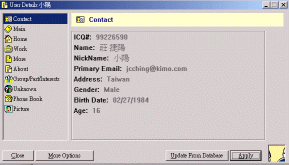
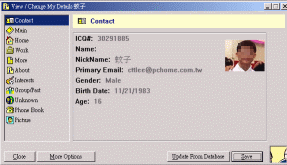
左邊這個Detail視窗就是大部分人在icq上的狀況,但其實icq是提供顯示你照片的功能的,只是礙於預設的語系是英文的所以很多人大概都懶得去試(當然也有人是對這個功能不削一顧的)
當然,本篇教學是對想使用這功能的人而寫的,就來進入主題吧!(本篇教學檔使用icq2000b)
|
 |
首先第一步就是製作圖片囉,icq有個限制是大小不能超過7k,經過多次努力圖檔大小為70×60,完成後存起來等一下用!
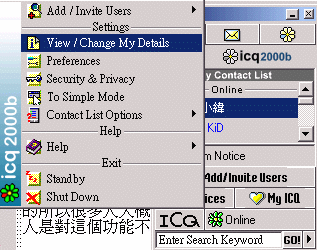
再來選取左圖之選項! |
|
|
|
|
|
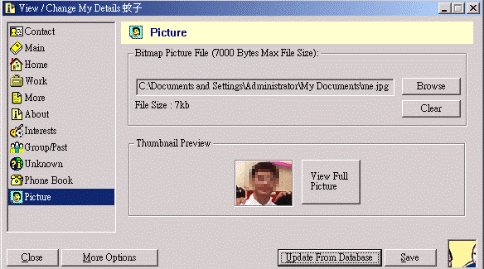
完後成要是別人看你的Detail就會變成這個樣子! |
錄製MPEG4
相信有電視卡的朋友都知道,想以2000塊出頭的(例如TV2000)電視卡錄製電影是一件不可能的事…因為這類的電視卡內附的程式僅能以未壓縮的AVI格式儲存影像..以這種格式來儲存影像可是會讓硬碟爆的!!因為平均十秒鐘的影像就佔去20MB的空間..以一小時的影像來講至少就要10*6*60=3600MB=3.6GB,但是使用MPEG4的話卻只有avi檔約十分之一的大小!
廢話不多說,進入主題!
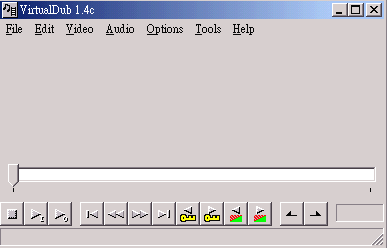
左邊就是一執行VirtualDub的畫面,空空的什麼都沒有,其實VirtualDub的功能很強大,還可以提供轉檔,畫面編輯等等的功能,有興趣的自己玩玩吧! 要怎麼讓程式顯示出電視影像呢?只要執行File–Capture AVI…即可,由於無法由程式進行選台的動作,所以建議先用電視卡所附之成事先進行選台的動作。
|
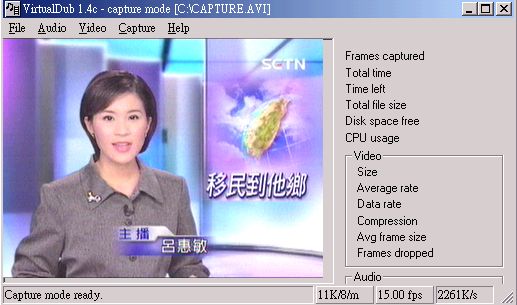 再來要進行調整的工作了,選擇Audio–Compression..可以選擇接下來所錄製之影像的聲音品質等等,當然,要好的音質也是要付出空間的代價,你也可以選擇Mpeg-3的格式,但是基本上電腦要夠”力”! 再來要進行調整的工作了,選擇Audio–Compression..可以選擇接下來所錄製之影像的聲音品質等等,當然,要好的音質也是要付出空間的代價,你也可以選擇Mpeg-3的格式,但是基本上電腦要夠”力”!
設定好音質當然還有最重要的影像壓縮格式要設定!舉一反三,當然是由Video–Compression..來進行設定的工作,既然主題是Mpeg-4當然就要選擇Mpeg-4的格式了
|
 一般而言,如有安裝Microsoft Media Player7在選擇時就會出現”Microsoft Mpeg-4 Video Codec”可供選擇,不然可以安裝divx_311alpha.exe這個檔案使系統支援Mpeg-4 Codec。 一般而言,如有安裝Microsoft Media Player7在選擇時就會出現”Microsoft Mpeg-4 Video Codec”可供選擇,不然可以安裝divx_311alpha.exe這個檔案使系統支援Mpeg-4 Codec。
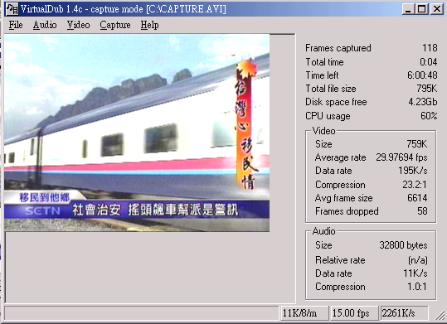
設定完成後就可以開始來錄影囉! 選擇Capture-Capture Video 或按下F5即開始進行錄影了!並且會在右邊顯示詳細的狀態,例如檔案大小,CPU使用率,硬碟空間等等……而視窗上方會有個路徑檔名,那個就是影像儲存的地方了!
|
CDR完全利用法
一張CDR650MB,如果只要燒50MB的資料那其他600MB就完了嗎?? 怎麼可能嘛!
雖然大部分人跟蚊子一樣用的是一桶六七塊錢的片子,可是這樣子還是覺得很心疼@@~~廢話不多說~使用的軟體是NERO~蚊子使用的版本為5.0.3.1~其他有沒有說對本篇教學都沒關係啦!
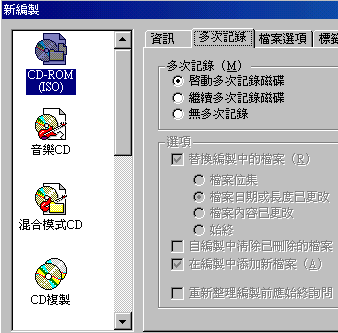 看到了吧!首先在燒錄的時候必須選擇CD-ROM(ISO),然後再多次紀錄這個標籤裡的選項必須選擇啟動多次紀錄!這樣就ok了!!然後這張CDR就算只燒1mb也不會心疼了!因為接下來要教大家怎麼再第二次燒錄時使用還沒寫入資料的地方!!
其實腦筋動的快的都應該知道了!既然剛剛是啟動,那現在就是選繼續多次紀錄囉!對啊,就是這樣!看來我已經沒戲唱了@@~
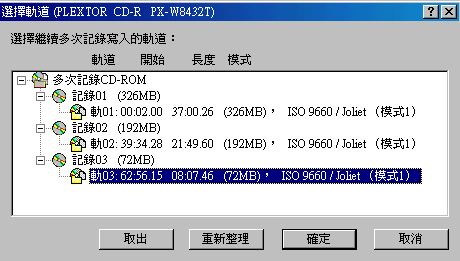
選擇後把要繼續寫入的CDR放入燒錄機裡,程式即會check你的CDR而列出可選擇的軌道,選一個便是了!
其實這是一個非常好用的功能,而且可以對之前燒錄的資料進行編輯,例如刪除,重新命名等等…ㄚ??那這樣不就變成CDRW了??其實也差不多了啦!只不過CDR是不能將資料抹除重複寫入,所以就算你在編輯的時候把之前燒錄的資料都刪除可用空間不會變回650mb滿滿的啦!!
ICQ隱身大法
ICQ完全隱身大法
有沒有人ICQ加入了一堆人,一開始聊的很愉快,但到最後都沒話說了,或者是有人很煩,不太想理他,上線不想讓特定人看見,其實用隱形模式也是一個辦法,但是如果這樣的話不管是誰都無法看見你了!除非你傳了個訊息給他!這時候該怎麼辦呢!!嘿嘿!且看解決之道!講解版本ICQ2000A
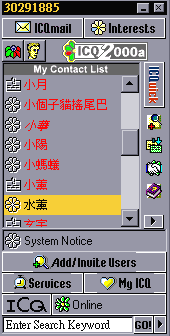 |
←ICQ2000A全貌(太晚了~大家都不見了@@只剩下孤軍奮戰的蚊子..) |
首先請在想要”處理”那個人的名字上面按右鍵叫出選單來!選擇如圖之選項! |
|
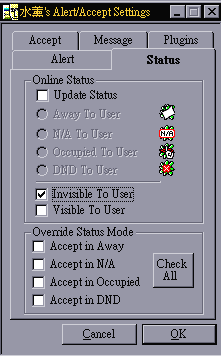
| 接者會出現如下畫面!將打勾部分打勾按下OK即大功告成!簡單實用吧!這樣他就看不見你囉!!!! | |
|
|
遠端遙控軟體
|
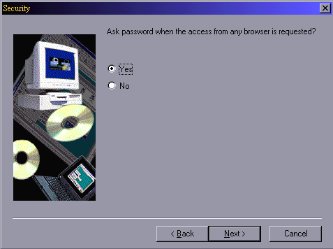
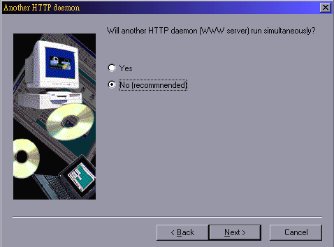
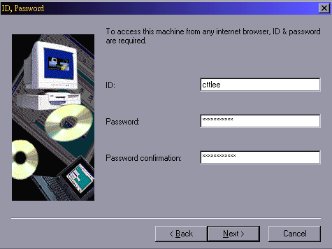
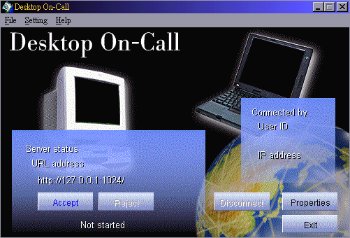
 ←本機就別試了吧…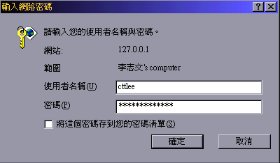
TEAC提升抓音軌
TEAC系列的光碟機一向以穩定著稱!因此他才能在這高倍數光碟機的時代還佔有一席之地,在主流提升到五十倍速的現在,他最高仍只有40X!
廢話不多說,首先你需要這個檔案,解壓縮後你會發現兩個資料夾,一是T5324V304,另一個則是UPDAT009,首先得先確認你的光碟機韌體是否為最新版本,UPDAT009目錄內有韌體更新程式及各款光碟機之最新韌體可供更新,更新完畢後安裝T5324V304目錄內之安裝檔,安裝完畢會多出一個Teac的程式群組,執行Teac5324.exe後不管他直接關閉,再來可以在Windows的目錄下找到Teac5324.ini這個檔案:
[Config]
Comment 532=532EB CD-DA Speed=x4:4(Default),x16:16,x32:32
Comment 532=532S/E/EA CD-DA Speed=x4:4(Default),x16:16,x32:32
Comment 524=524EA CD-DA Speed=x4:4(Default),x16:16,x24:24
CD-DA Speed=4
根據你光碟機型號更改CD-DA Speed的速度,如TEAC 532E-B預設為4x,最高則可設定為32x,ok後存檔離開,再執行一次Teac5324.exe 一樣不動離開,重新啟動Windows就算修改完成了!!如果設為32x的話內圈約可在15倍起跳,到外圈可達到32倍速的效果,但建議不要調那麼快,因為會音爆連連…
多重開機組態開機
多重開機組態..在哪裡可以看的到呢?其實Win98的開機片也算是啦~嗯..應該是根本就是~多重開機組態的好處在於可以很有彈性的選擇自己所需要的系統環境,包括所載入的Driver、程式..等等……更可以運用再寫Ghost系統復原磁片上,也就是說我們可以做一張開機片,不但可以用來開機、也可以用來做系統復原的工作,至於寫法格式如下:
需要修改到的開機檔包括Config.sys及Autoexec.bat,Config.sys主要負責驅動程式的載入工作,而Autoexec.bat則是一批次檔兩者皆以純文字模式開啟!
首先介紹Autoexec.bat的格式:
@ECHO OFF
共用敘述區段
%config%
:組態一
敘述
GOTO END:組態二
敘述
GOTO END
:組態三
敘述
GOTO END
:END
再來是Config.sys的格式:
[menu]
menuitem=組態一, 選項說明文字
menuitem=組態二, 選項說明文字
menuitem=組態三, 選項說明文字
menudefault=預設的組態,延遲的秒數
menucolor=7,0 ”前景及背景的色彩”
[組態一]
敘述
[組態二]
敘述
[組態三]
敘述
[COMMON] 共用組態
敘述
以上就是最基本的格式,如果有一點寫過開機檔的經驗的話應該可以看的懂~下面就示範一個,兩個開機組態分別為MS DOS及Ghost復原,其中MS DOS組態沒有載入光碟驅動!接載入滑鼠驅動。
Config.sys
[menu]
menuitem=msdos, Microsoft Dos
menuitem=ghost, Norton Ghost System Restore
menudefault=msdos,30
menucolor=7,0 ”共有十六色,分別為0-15,有興趣的自己試吧
[msdos]
[ghost]
devicehigh=a:\cdrom.sys /d:mscd000
[COMMON]
devicehigh=a:\himem.sys /testmem:off
devicehigh=a:\emm386.sys nomes
dos=high,umb
Autoexec.bat:
@ECHO OFF
a:\mouse.exe
a:\mscdex.exe /d:mscd000
%config%:msdos
cls ‘cls表清除畫面
GOTO END
:ghost
ghost -clone,mode=pload,src=3.dst=1:1 -sure ‘在這裡鍵入符合自己狀況的敘述
GOTO END
:END
大致上就是這樣子了~在這裡並沒有很詳細的把每個項目講清楚~以上所提的檔案除了cdrom.sys各廠牌CD ROM驅動程式皆不同外(Windows開機片提供Oaccdrom.sys的外用驅動程式),其他檔案皆可在Windows及Windows\command的目錄裡找到,如果懶得copy到磁片也可直接將檔案指到硬碟!
更改能源之星
首先這個”玩法”應該只適合使用AWARD BIOS的主機板~
〈警告:如非有十足把握請勿輕易嘗試!以免落得無法開機下場〉
別問我什麼是能源之星!!不過如果你不知道的話我還是告訴你好了!能源之星就是你開機的時候右上角那顆星星!
想自己換的話需要三個或四個程式,AWDFLASH.EXE、CBROM.EXE、你主機版的BIOS、以上為必備!第四個為BMP2EPA!不一定用的到!為什麼BMP2EPA不一定用的到呢?原因是有些BIOS內能源之星的格式有兩種,一種是.EPA一種則是.BMP!
首先請先判別你BIOS能源之星的格式!下載CBROM和你的主機板的BIOS,把他和你的BIOS放在同一目錄然後鍵入cbrom.exe”yourbiosname.bin” /d 請看顯現的資訊~查看EPA pattern是awardepa.epa還是AwardBmp.bmp。如果是.epa的話請不要高興~~因為這個比較麻煩~是.bmp的可以大笑三聲了!
以下是.epa .bmp圖檔製作方法~
epa:
你需要BmptoEpa這個程式,首先請開個繪圖軟體~色盤為兩色(不用懷疑~就是兩色!)大小為136*126好了之後存檔(廢話)然後開啟bmpepa14.zip裡的BMPtoEPA.exe~這時會開啟一個視窗(又是廢話一個)我們按Load BMP!選好了後按下BMPtoEPA~這時候就可以上色了~不過只有十六色~而且是一塊一塊的(呼~好險我的不是^^)邊修完畢按Save EPA~這樣就好囉~他會在你原本BMP的目錄下產生一個同名稱但負檔名為.epa的檔案!
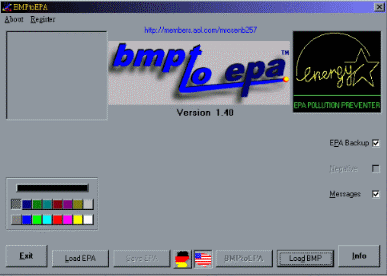
bmp:
嗯….相較於epa檔~bmp可是簡單、快速、美麗、漂亮、好多了!我們可以開啟一個十六色!解析度同為136*126的新檔~別跟我說沒差~差多了!這樣子可以直接把圖片轉成十六色就好了~不像epa只能畫兩色~上色時是以”區塊”為單位~而非以像素~因此較容易做出漂亮的圖形~今天考完試沒事做所以做了K6-2、3(是整顆k6-2、3的圖喔~)ok~好了之後存檔就可以了~
再來還是需要用到cbrom~將做好的epa or bmp與BIOS置於同一個目錄~然後鍵入cbrom.exe “yourbiosname.bin” /epa yourepa or bmp name
如cbrom mvp3gm.bin /epa athlon.bmp。最後一個步驟就是將改過EPA的BIOS做燒入的動作~這樣就OKㄌ!awdflash
要做更新BIOS的動作請參考另篇作品
更新BIOS
許多人提到更新BIOS總是不敢輕易嘗試!的確!如果沒有經驗或者目前版本BIOS用起來沒有問題的話!蚊子並不建議大家更新BIOS(主機板廠商也是這樣說的)!因為一不小心的話輕則問題連連重則系統將無法開機!
更新BIOS的動機不外乎為 一、換裝新的硬體,而舊的BIOS不支援。二、好玩(呵呵!蚊子是這一類的)。三、炫!炫?沒錯!可以將開機時討厭的能源之星改成你喜歡的圖案!蚊子就換成K6-2的圖檔!過程是先要有好幾支程式,有更改BIOS的、將BMP圖檔轉成EPA檔的……)先更改原BIOS內的EPA檔,然後再重新燒錄BIOS!有興趣的請至『超頻者的天堂』!
<<注意事項>>
更新BIOS時請將電腦重新至DOS安全模式(Safe mode command prompt only )以免^@$%&^#)*%^$%,方法為在出現Starting Windows 95(WIN98將不會出現!請按住CTRL)時按下F8即可看見此選項!
更新時切記不可以RESET或斷電(如果是忽然跳電那….你也就認了….因為才十幾秒鐘而以)否則系統將無法開機!!!
請下載專屬於您主機板的BIOS檔案!
<<開始工作>>
首先,必須的檔案為:一、新版的BIOS!(廢話)二、燒錄程式!目前市面上有許多種BIOS(AWARD、AMI….)在這裡介紹佔有率較多的AWARD!燒錄程式為AWDFLASH 。
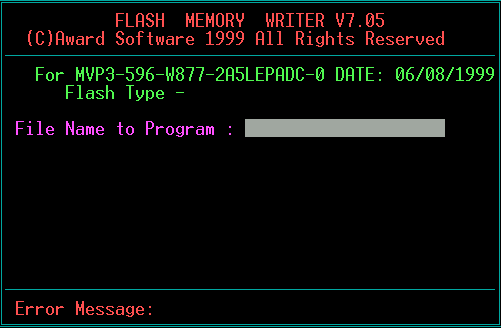
程式一執行即進到這裡!輸入BIOS的路徑及檔名!
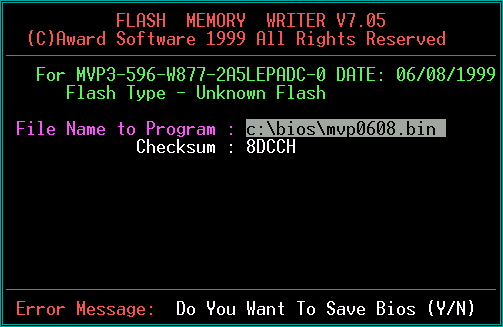
按下Enter後即出現此訊息Do You Want To Save Bios,這是問你要不要儲存舊的BIOS!一般來說我們應該用不到了!可以選擇N!如果選擇Y的話將要求你輸入儲存路徑及檔名!
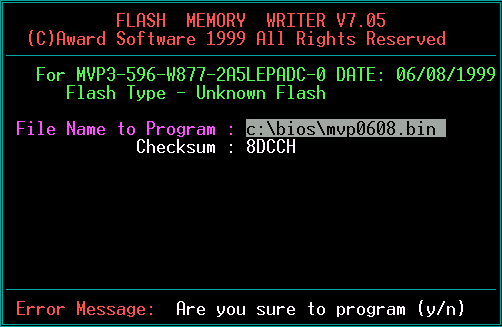
出現此訊息是問你是否確定執行燒錄!當然是按Y囉!過十幾秒後即完成!按下F1即從開機!然後進入去Clean CMOS就大功告成囉!!
製作MP3最強篇
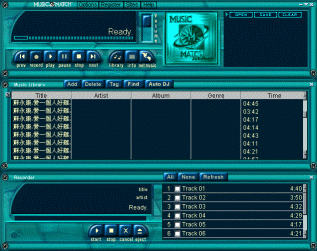 以往我們製作MP3大部分都事先用 Windac抓音軌,然後再用MPlifier壓縮!雖然對某些可以以2X倍數抓音軌的人而言是個不錯的方法!但也不是完全沒有缺點的!如:
一、Windac如未經註冊每抓一首歌就會顯現一次提醒你註冊的畫面。
二、如以44khz 16bit(也是預設的)的模式來抓音軌一張CD約需四、五百MB!也就是說你必須先要有這麼大的空間來存放.WAV檔。
三、這樣子需經過兩個步驟才能製成MP3是麻煩了點!
四、專輯名稱、歌手、歌曲等資訊必須自行輸入更改!
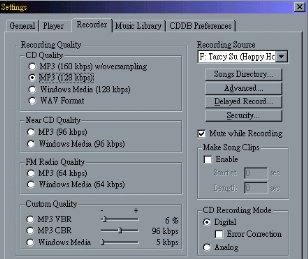
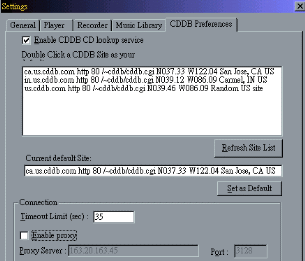
廢話不多說!進入主題!首先先進入設定的畫面!(Options-Recorder-setting)如左圖!這裡需注意的是看看Recording Source所選的是不是你的CD-ROM~Recording Quality則是選擇所要壓縮的格式,一般來說選擇MP3 128kbps就可以了!Windows Media我試過~ 檔案並沒有比較小,但是速度只剩一半不到!如果要更快或你對音質不挑剔的話可以選下面的格式,如接近CD音質的MP3 96kbps或FM收音機音質的MP3 64kbps,這麼做有兩個好處!一是速度會比較快!二是檔案也會比較小(我又在說廢話了)!
再來看右邊這個設定框,我們可以把Enable CDDB CD looking service這個選項打勾!打勾後就完成準備了!
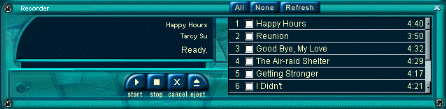
還記得剛剛我說使用Windac和MPlifer製作MP3,專輯名稱、歌手、歌曲等資訊必須自行輸入嗎?難道用MusicMatch不用?Bingo~只要我們把Enable CDDB CD looking service這個選項打勾,連上網路!然後放入CD!這時MusicMatch就會自動連上CDDB(Database)尋找這張CD的各種資訊!只不過好像都會變成英文的~因為都是國外的~~
將要製作的歌曲選取起來~然後按下Start就可以了~~預設的存放目錄是C:\My Documents\My Music!以蚊子的電腦配備為四倍數的速度~(K6-2 350 oc 400 64mb ram)也就是說一首歌只要不到一分鐘的時間!這樣夠快了吧!否則用 Windac外圈16X每首歌從.wav壓成mp3也要一分多鐘~想想真的是方便、快速許多!!^^~