多啦A夢

【故事概要】
小夫將自己珍藏許久的A漫借給大雄.但是卻好死不死的遇到最愛將別人的東西佔為己有的胖虎.小夫珍藏的限量版A漫會被胖虎奪走嗎?……
http://home.kimo.com.tw/lupusanjikim/doa.htm

【故事概要】
大雄和小夫為了保護珍藏限量版的A漫和胖虎展開了一場生死鬥.但是胖虎居然會七龍珠裡面所有的招式…到底勝利的女神會對哪一方微笑呢?
http://home.kimo.com.tw/lupusanjikim/doa02.htm

故事概要】
大雄為了借到小夫的珍藏A漫.奮不顧身的向胖虎下了挑戰書.但是胖虎的勇猛讓大雄吃盡了苦頭…幸好小夫找到胖虎的破綻.他們能打敗胖虎嗎?
http://home.kimo.com.tw/lupusanjikim/doa03.htm

蛇吞象vs扇神

最近有看雜誌的人對蛇吞象的風扇應該不陌生吧,另一個扇神則是在網路上廣告打的凶,至於有多少能耐呢?看看本篇文章即可略知一二!

首先蛇吞象這顆風扇使用的是磁浮風扇,風壓12cfm,賣點在於他的銅底,當時花了五百大洋買的…

再來介紹扇神,這顆風扇是蚊子再網路上報名要參加測試所以收到的,用的也是磁浮風扇,但是是6x6的規格,風壓記得是2xcfm,沒記錯的話接近5x5的兩倍,但當然也會比較吵。

測試平台
Abit Kt7 With Duron 600 oc 900 電壓以監控程式為準為1.68V Vio 3.4V
Seagate 320420A 30GB 7200rpn , IBM ATA100(型號忘了) 30GB
Plextor 8432Ti, Afreey 50X ,為求最佳工作環境機殼緊閉(風扇蠻吵)

System temp.30

蛇吞象  扇神
45 42

Run Super Pi 4MB

蛇吞象  扇神
48 45

其實這次測試並不能保證百分之百準確,但可以肯定的是扇神是勝過蛇吞象的!
因為蚊子每換個風扇就要拆半天,因為case都是鎖好的…介面卡又一堆..

另外補上冰風暴1GB散熱片With扇神的磁浮風扇測試

同樣的平台,System Temp.27,多加上一顆System Fan
待機時39度~一樣Run Super Pi 4MB後溫度為43度~其實我這邊再測待機和全速的溫度都大概只差3~4度,或許是因為跑的時間不夠久吧~~!!

加強使用者認證行為 – 使用md5編碼

Dremaweaver的「使用者認證」伺服器行為中,對於密碼的欄位僅僅是將其當為一般字串去做處理(應該說沒有任何處理),但我們先想一個問題,若有一個網站規模不算小,站上也有自個的會員系統,當然我們在註冊時會填上許多基本資料如姓名、性別、電子郵件、密碼等,而一般人通常都是一個密碼走遍天下,也就是說當我們註冊之後,若該站管理員心懷不軌很有可能就可以由資料庫中,觀察使用者留下的註冊資訊進而得知註冊者的信箱及密碼,如果是你你會放心隨便註冊嗎?

閱讀全文〈加強使用者認證行為 – 使用md5編碼〉

動態兩階選單

New!  動態 N 階選單 By Dreamweaver & PHP MySQL 終極版

在許多場合中,動態的N階選單是個很好用的功能,例如出現選擇「郵遞區號」的場合,主選項選擇縣市、副選項則會出現所對應的縣市中鄉鎮的列表,或者是主選項選擇部門,副選項則可出現所對應部門內的所有職稱、人員等。

  在這之前,一般在需要製作到相關功能時會求助到JavaScript,或者郵遞區號的選單可以找到Extension來使用,但這Extension實際上也是包裝著JavaScript,以這個方式有一個缺點就是日後管理不易、以及要修改為其他應用的時候麻煩,必須在原始程式碼的模式下按照原本的格式作修改,看著密密麻麻的原始碼還沒開始要改就已經頭昏眼花了。

  今天要介紹的方式只讓各位自己修改原始程式碼「輸入11個英文字母」,其他的都是利用Dreamweaver MX 2004的內建功能組合起來,配合得則是PHP+MySQL,如果使用其他資料庫+其他語言來達成的話,則是大同小異的,這是第一次以「影像檔案」來做教學檔(你們聽不到我的聲音就是了),若有問題的話可以至討論區一個專屬的主題內討論。

首先在這先對資料庫介紹一下,這樣子應該有助於各位在接著下來看影片說故事。

基本上這個教學的資料庫是建立在一個資料庫(test)內含兩個資料表(main、sub)的基礎上。

main資料表:

欄位
型態
屬性
Null
預設值
附加
tinyint(4)     auto_increment
tinytext      
ID
COLOR
1
黃色
2
紅色
3
綠色

sub資料表:

欄位
型態
屬性
Null
預設值
附加
tinyint(4)     auto_increment
smallint(6)   0  
tinytext      
ID
CLASS
SUB
1
1
香蕉
2
1
木瓜
3
1
香瓜
4
2
蕃茄
5
2
火龍果
6
3
芭樂
7
3
西瓜

這樣子大家應該很清楚了,main資料表的ID欄位,每一個ID各代表著一個顏色,而與mian.ID相對應的就是sub資料表的CLASS欄位,所以sub資料表中第一筆到第三筆資料中SUB欄位記錄的都是同樣外皮是「黃色」的水果(香瓜好像有點不像….)

總而言之就是要製作一個像這樣的選單#Sample Link,瞭解之後呢,就來看看影片檔案吧。

教學名稱:製作「動態二階選單」
影片長度:三分零九秒
影片大小:1689K
影片尺寸:640×480

#影片Link
#專屬討論主題Link

( 用影片檔就是想少打點字,想不到還是得打這麼多><” )


影片中提到修改< option value=”menu.php?ID=< ? php echo $row_rsmain[‘ID’] ? >”部分
送進資料庫後值也是照單全收
因此跳頁部分要從內定產生之JavaScript著手
<script language=”JavaScript” type=”text/JavaScript”>
<!–
function MM_jumpMenu(targ,selObj,restore){ //v3.0
eval(targ+”.location='”+’網頁.php?URL參數ID=‘+selObj.options[selObj.selectedIndex].value+”‘”);
if (restore) selObj.selectedIndex=0;
}
//–>
</script>

解析伺服器行為-使用者驗證

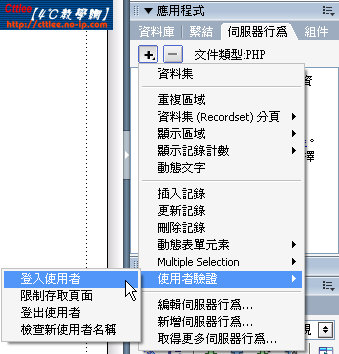
  講到Dreamweaver MX 2004的內建伺服器行為,應該沒有人不認識「使用者驗證」這一組吧?!這一篇的主題就是帶各位來簡單瞭解一下這個伺服器行為骨子裡到底賣的是什麼藥,當然,各位可能需要有一點點PHP的閱讀能力,並對Dreamweaver MX 2004的邏輯有一點概念。

  瞭解了這些有什麼好處?這需要看個人了,如果你只是簡單的要用內建伺服器行為「」出一些程式,或著只是看書講的就照著作,那或許幫助不大,實質上的幫助則是,如果能有這樣的感覺(當然各位也能有自己一套的方法和感覺)去閱讀程式,在需要自己Coding的部分就能夠與Dreamweaver MX 2004互相搭配,就像悟空和達爾合體以後變成超級賽亞人第四階,可以玩弄終極的一星龍一樣!(雖然又是同樣一套到最後玩過頭XD),簡單的來說就是可以讓Dreamweaver MX 2004幫你作苦力,我們再來撿現成的就是了!雖然還要先學會怎麼檢。


閱讀全文〈解析伺服器行為-使用者驗證〉

Sysprep備份2000/XP

大家一定發現,Ghost這邊的文章已經很久都沒有新貨了,到底為什麼?不是因為已經沒東西寫了,而是其實能寫的很多人都寫了,且最詳盡的我想沒有別人,官方的說明檔反而是最詳盡的,這不只發生在Ghost這套軟體或Symantec這間公司,Ghost甚至到什麼程度呢?有動畫+語音教學,而且是中文!什麼?你怎麼沒看到?因為大概95%的User只有將一個不到一MB的Ghost主程式Copy來Copy去在使用而已。

步入正題,為何需要介紹Sysprep,話說在Win 95/98/Me時代,OS對各方面的要求並不高,也就是這台灌完可以拷到甲電腦、乙電腦,而甲乙電腦也都『可以使用』,但是到了NT核心的2000/XP,這麼做可行不通,除非來源與目的的主機板Chip相同等等..所以你會發現,如果兩台電腦不容,拷完很高興拿來開機卻見到『藍色小精靈』。

閱讀全文〈Sysprep備份2000/XP〉

拯救檔案R-STUDIO

Windows中有個東西叫資源回收桶,他的作用就是避免有些使用者不小心刪了還需要、重要、刪了後悔的檔案後,還有機會將檔案救回,但是像我,遇上刪檔時,不是按滑鼠右鍵選「刪除」,也不是按「DEL」,更不是將檔案拖到「資源回收桶」,因為這樣太麻煩了,三不五時還要去清「資源回收桶」,哦?你也這麼覺得,那教你一招,刪除時壓「Shift + Del」這樣檔案就直接刪除了。

不過剛剛教的並不是重點,重點是怎麼將誤刪、甚至格式化過(←有人這麼呆嗎?有啦..不小心過一次..),當我們下達刪除指令時,磁碟機並不會真正去「完全清除」在磁區上的資料,只是做個標記而已,所以才會有什麼「號稱某國國防部資料清除軟體」,就是擔心有一些「已經刪除」的機密檔案應用像本篇介紹的軟體而救回來,另外,格式化大致上有三種,一是快速格式化,二是標準格式化,三則是低階格式化,基本上除了低階格式化外,檔案都還是有救回的空間。

其實這類的軟體有很多,像是FinalData,在之前的不小心格式化風波中,曾經將他拿出來用過,但是效果好像不如R-STUDIO?!另外還有Recover NT,但今天主角是R-STUDIO

當你做錯任何動作時,不管是刪除格式化,有一點很重要的就是,不要再動這顆硬碟(Partition),一筆資料會散佈在磁碟上的各個磁區,假使你將格外的資料寫在某筆檔案上的某個磁區,那這筆資料就沒辦法完整救回了。

www.r-studio.com 這是官方網站,試用版僅能還原64K以下的檔案(←這是要幹嘛?)所以各位還是多多尋找門路吧!

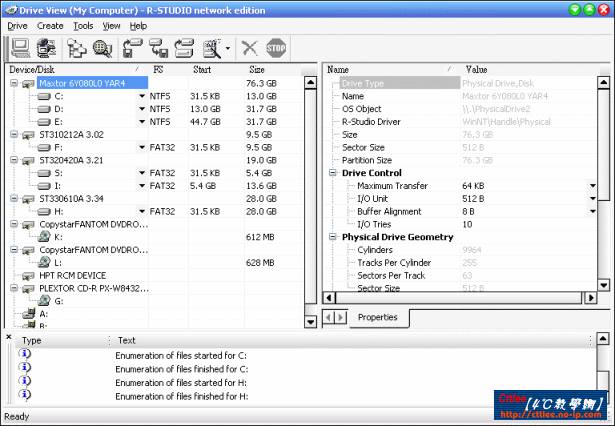
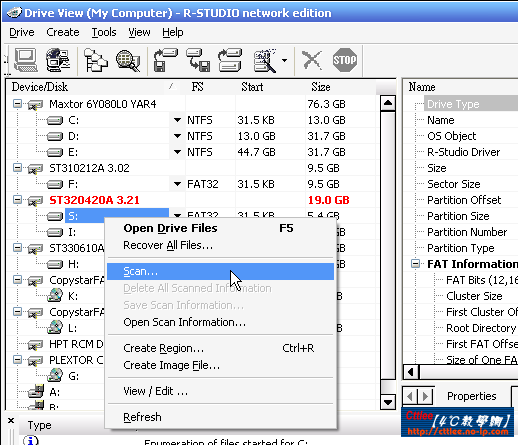
上圖是整個介面

選擇欲救檔的磁碟機Partition點選滑鼠選擇Scan

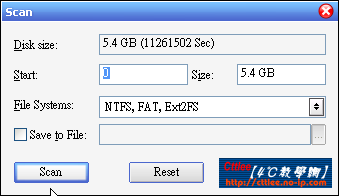
沒什麼好解釋的..File Systems選擇原本檔案磁區的格式

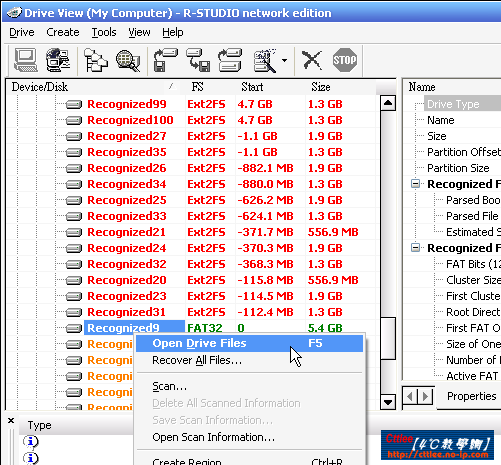
等過一陣子後就會出現像這樣,判斷一下StartSize的值點選滑鼠右鍵按下Open Drive Files,一般來說綠色的會是比較好的選擇


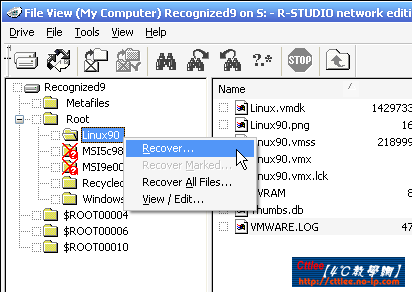
找到你要的檔案點選滑鼠右鍵按下Recover…

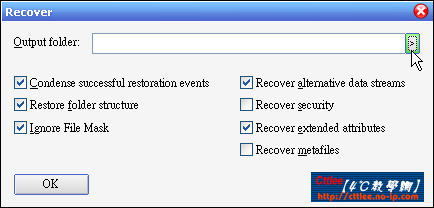
按下滑鼠指標處,選擇將檔案回存的資料夾按下OK後,檔案就會乖乖的回家了。


AVI轉VCD

在寬頻如此普及的年代,幾乎家家戶戶都有ADSL、Cable(雖然我現在在家裡用56K Modem……..),而現在又硬碟如此之大(我四顆才贏人家一顆80GB多四分之一(無奈中),又加上燒錄機如此便宜,燒錄片一片五元,網路上又什麼都有,很多人電腦可能整天Reget(我喜歡這套你咬我?)排程滿滿、Pubdl永遠三不五時有個女生說Job Added、CuteFTP也有一堆等候中的檔案、還有一隻驢子正慢慢的跑中、然後..還是繼續回應..謝謝分享..

記得寬頻剛開始..網路上的電影以偷拍版居多,隨著時間的不同、科技的進步,抓的到的影片也進步了,我們看到十部有八部是DVDRip,一個AVI檔加上一個字幕檔,當然呢,上面都是廢話。

如果你有一部覺得不錯的影片想燒下來成VCD保存該怎麼辦呢?答案:有很多方法。

在這裡以老牌軟體TMPGEncVirtualDub來作為操作的軟體,另外你可能需要用到SubconvertorSub、Srt格式之字幕檔轉為SSA、還有AzidAC3 Format之Sound轉為一般之PCM Wav,及SSA(Sub Station Alpha) Plug-in http://www.virtualdub.org/downloads/subtitler-2_3.zip(Copy subtitler.vdf into the PLUGINS\ directory in the VirtualDub program directory.)使VirtualDub可以將影片加上SSA字幕,至於Nimo之類的CodePack更不用講了

一開始請先執行VirtualDub下的AuxSetup.exe,點選Installhandler,再來我想..我相信大家,對於Subconvertor不會有問題,將格式轉為SSA後把檔案用記事本打開:

你會看到下面這些

[V4 Styles]
Format: Name, Fontname, Fontsize, PrimaryColour, SecondaryColour, TertiaryColour, BackColour, Bold, Italic, BorderStyle, Outline, Shadow, Alignment, MarginL, MarginR, MarginV, AlphaLevel, Encoding
Style: Default,Tahoma,50,16777215,65535,65535,-2147483640,-1,0,1,2,0,2,80,80,80,0,0將 Tahoma改成 新細明體或你想要的
50 這是字型大小
0 改成 136 =>這是繁體中文 如要轉簡體中文用 134
當然還有其他的設定 你可以自己試看看 如字的顏色 有外框線等等……………
一般你可以只動字形及最後的Encoding,如下:
Style: Default,新細明體,50,16777215,65535,65535,-2147483640,-1,0,1,2,0,2,80,80,80,0,136
音效處理

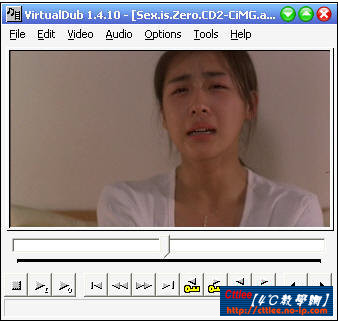
首先上面是整個VirtualDub的操作介面,我們首先要將其聲音拉出去轉檔,選擇『File』-『Save WAV…』把Audio拉出來存檔。

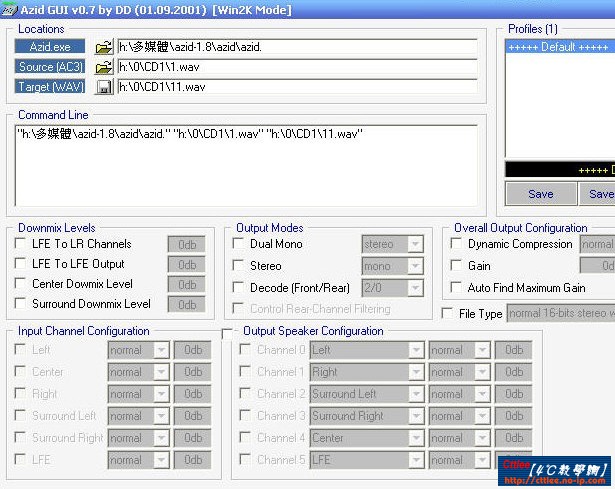
再來輪到Azid上場,你可以到http://www.digital-digest.com/dvd/downloads/azid.html找到Azid,而且可以在http://www.digital-digest.com/dvd/downloads/azid_gui.html找到AzidGUI操作介面,下載完後把他們丟在一起。

你可以看到有很多的選項可以選,基本上可以不管他,照翻一下就能知道他是幹嘛的了(增益、格式等)

你必須選取Azid.exe旁的資料夾圖示設定好Azid.exe的位置,另外選擇來源Source(AC3)
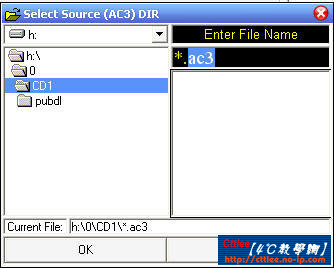
由於剛剛我們存出來的是.WAV,因此在這邊需把標示起來的ac3改為wav才能看的到剛剛抓出來的檔案。
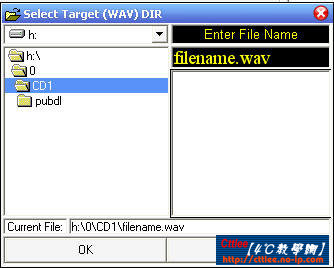
設定轉存的目的檔,選好目錄後打上filename即可。
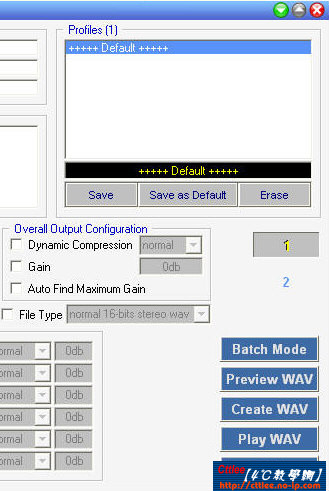
全部設定完畢按下Create WAV即會進行轉檔。


畫面、字幕處理

好了之後又回到我們的VirtualDub,這次我們要將16:9的畫面補上上下的黑邊成為4:3、並且加上字幕
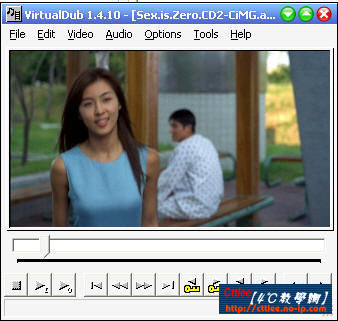
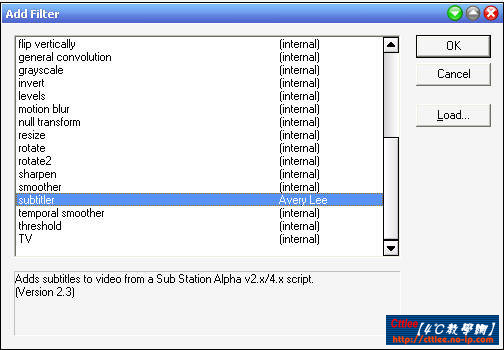
選擇『Video』-『Filters…』,需補畫面加字幕,所以需『Add..』兩次。

分別是”subtitler“及”resize“,
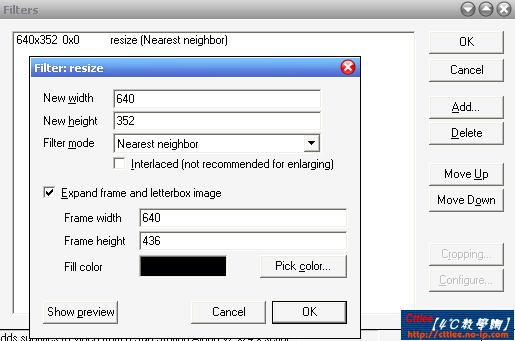
New widthNew height可以照著在Add subtitlerFilters出現的原畫面大小,而Expand frame and letterbox image請勾選,下面的數值請比照4:3來填!標準VCD352*240因此下面的436算法為:640/352*240=>。再來的加上subtitler就不再講了。

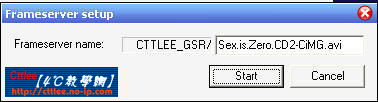
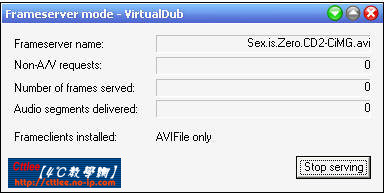
一切準備就緒就『File』-『Start frame server…

別管他按Start

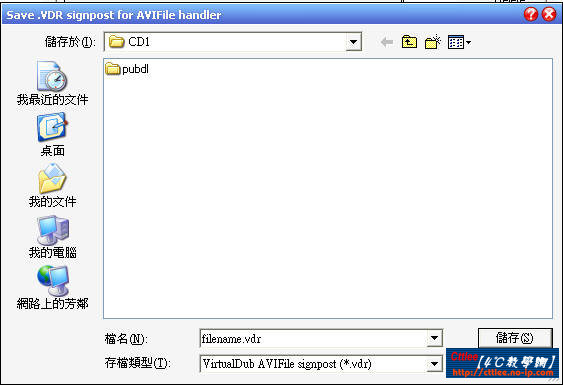
找個地方命個名存檔

別動他


開始轉檔

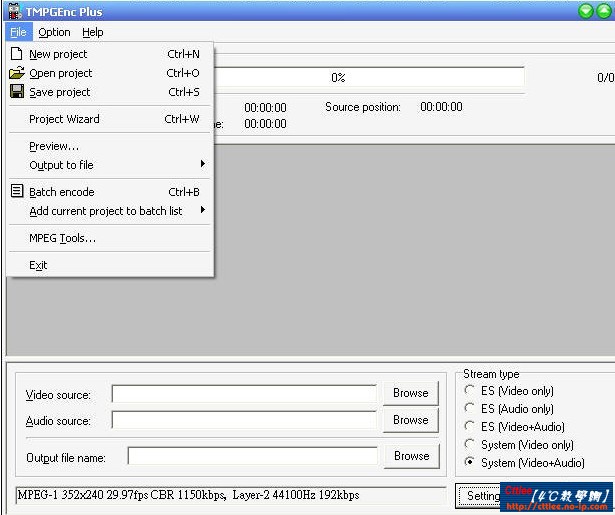
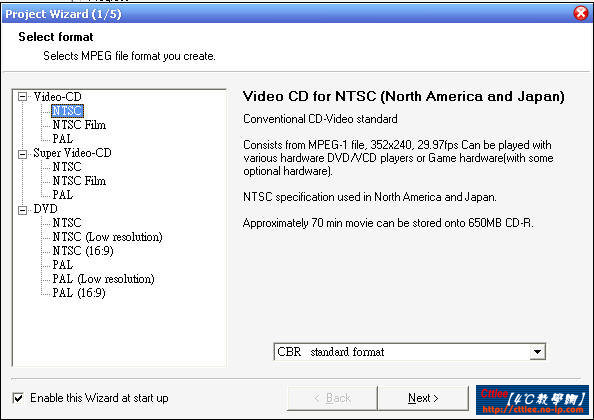
TMPGEnc派上用場啦,點選『File』-『Project Wizard

我開始了..有點懶得打字

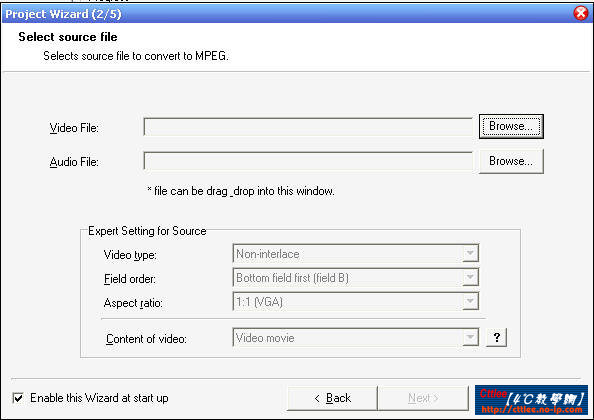
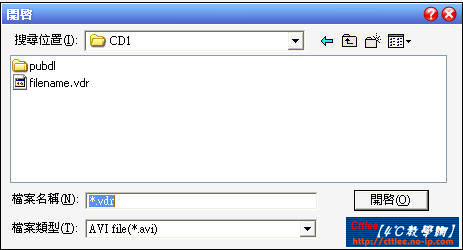
Video File:按下Browse,在剛剛用VirtualDubvdr的目錄於檔案名稱打上*.vdr他就會出現了。
Audio File:則選取我們已經轉換

虛擬電腦 VMWare

想玩Linux卻沒有多的電腦或多的硬碟空間嗎?還是怕弄壞了原有的資料?VMWare可以讓你在Windows上玩Linux喔!介紹一下VMware,簡單的說,他可以在你現有的作業系統上”再多安裝“其他作業系統,並且任你決定這個”新”系統所使用的記憶體大小、硬碟容量大小,你可以像使用一台普通電腦一樣對他做格式化、安裝作業系統等等而不會對你的原系統產生任何影響,其實還有另一套由PC Connectix所出的 Virual PC,而VMWare目前最新版本4.x,你可以到http://www.vmware.com/vmwarestore/newstore/download_login.jsp取得試用,從這邊來需要先註冊,要填一堆有的沒有的,後面是目前最新版的載點,懶的人就直接載吧,http://vmware-svca.www.conxion.com/software/VMware-workstation-4.0.0-4460.exe,未註冊版提供三十天的試用期,只需在要輸入序號那頁按”Skip”即可,當然,有註冊機可以用,但在這邊我就不提供了。

閱讀全文〈虛擬電腦 VMWare〉