WordPress部落格-網誌架站狂 試閱章節
Chapter 01 安裝WordPress \ 1-3 安裝WordPress
1-3安裝WordPress
花了點時間將伺服器架起後,接著主角WordPress便登場了,書中介紹的為2005年2月份推出的1.5版本,讀者可以在書附光碟中找到這個版本的檔案或者依照以下步驟至官方網站取得檔案。
#光碟附檔 CD-ROM:\>Chapter 01\wordpress-1[1][1].5-strayhorn.zip
WordPress官方網站網址為http://wordpress.org,連上網站後在導覽列馬上可以找到【DOWNLOAD】的連結。
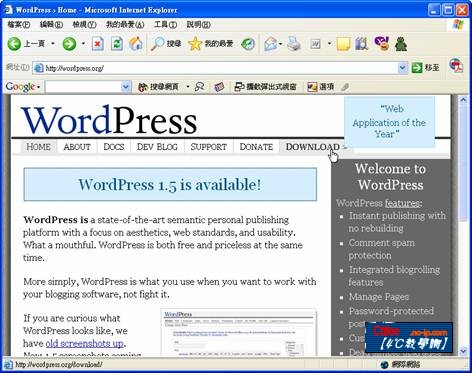 #圖1-3-1
在網站上面有兩種壓縮格式的檔案提供下載,對使用Windows平台的我們選擇.zip的壓縮格式檔案。
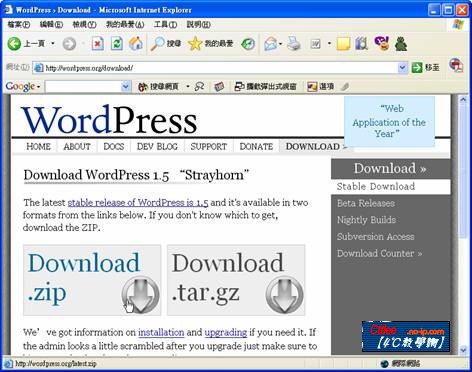 #圖1-3-2
下載完成後開啟壓縮檔,所有WordPress的檔案被放在壓縮檔內的wordpress目錄下。
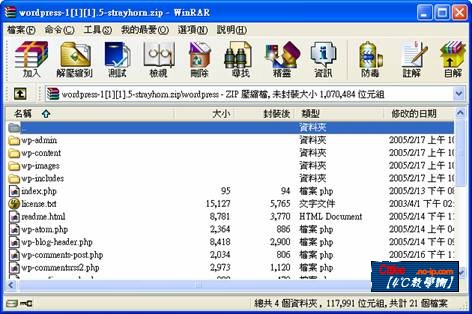 #圖1-3-3
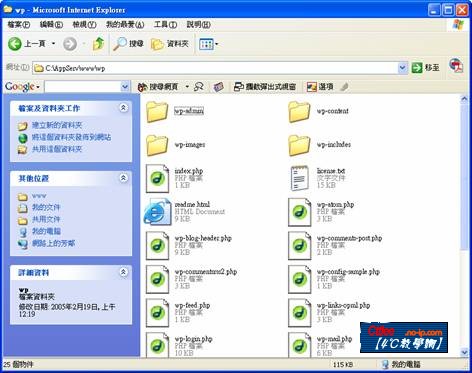
接著將壓縮檔內wordpress目錄下的檔案解壓縮至預設網站主目錄C:\AppServ\www下,你可以在主目錄下建一個子目錄用來擺WordPress的檔案,如下圖WordPress的檔案被擺在wp目錄下。
檔案擺放的位置影響了之後瀏覽的網址,就預設值而言http://localhost對應的本機路徑為C:\AppServ\www,就下圖的檔案結構網址即為http://localhost/wp,你可以依照個人喜好決定檔案要擺在什麼地方,只不過在之後的步驟就不能打上範例圖示中的網址http://localhost/wp,因為這一定會出現Error 404找不到網頁。
為了避免不必要的錯誤情形發生,在這裡與之後的每一個步驟若沒有把握還是請按照圖示來設置。
 #圖1-3-4
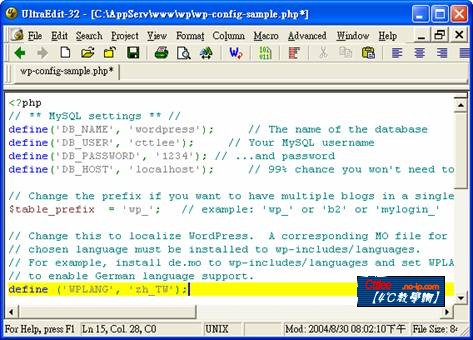
要安裝WordPress的第一步為編輯其設置檔,這個步驟可以開啟wp-config-sample.php這個檔案,在這邊有六個項目需要設定到。
 #圖1-3-5
|
項目 |
說明 |
|
DB_NAME |
設置WordPress所要使用的MySQL資料庫名稱。 |
|
DB_USER |
設置WordPress用來存取MySQL資料庫的使用者名稱,這個使用者必須擁有存取所設置DB_NAME資料庫的權限。(你可以將於1-2節所新增的使用者名稱設置上去) |
|
DB_PASSWORD |
設置WordPress用來存取MySQL資料庫的使用者名稱之密碼。 |
|
DB_HOST |
設置MySQL資料庫的路徑,99%都是localhost。 |
|
$table_prefix |
設置資料庫中資料表所要使用的名稱前置詞。 |
|
WPLANG |
設置WordPress語 在〈WordPress部落格-網誌架站狂 試閱章節 1-3 安裝WordPress〉中有 4 則留言留言 |
你好
我想請問你~~
我在步驟安裝完成後登入畫面
結果出現我沒有權限~我想請問我再哪一個步驟出錯了ㄋ
連結圖
http://59.126.238.21/bbpig/332.bmp
重新下載安裝看看
請問安裝Wordpress時出現下列錯誤訊息
Fatal error: Allowed memory size of 8388608 bytes exhausted (tried to allocate 24576 bytes) in C:\AppServ\www\wordpress\wp-includes\registration.php on line 81
請問要如何解 ?
調整php.ini
memory_limit = 8M