
WordPress部落格-網誌架站狂 試閱章節
Chapter 01 安裝WordPress \ 1-1 安裝AppServ
Chapter 01 安裝WordPress
由於WordPress是運作在PHP+MySQL的環境上,因此在安裝與使用前我們必須尋找支援PHP及MySQL之網路空間,但一般對初次探索與測試為主的使用者來說,還是建議是在本機上先建構一個本機伺服器來安裝與測試WordPress,待安裝及測試完畢再「移植」至網路上的空間對外開放,當然,若本身環境允許(主機、頻寬等),對外的伺服器就放在自己家裡也未嘗不可。
在個人電腦上架設網頁伺服器一般有兩個選擇,一是Apache也就是稍後要介紹的,二是Microsoft所提供的IIS(Internet Information Service),IIS只有在Windows 2000 Professional以上版本、Windows XP Professional以上版本有提供安裝,其他Windows版本另外有PWS(Personal Web Server)可以選擇,PWS可在Windows 98安裝光碟中找到,在Windows ME後微軟為了市場區隔安裝光碟片裡已找不到安裝程式,而且也不是每台Windows ME都能順利安裝。
為了符合大多數人電腦的環境,書中使用Apache作為網頁伺服器,若您本身已經擁有或熟悉使用IIS、並且也已安裝好PHP與MySQL那便可以跳過這個章節。
1-1安裝AppServ
AppServ是一套結合Apache、PHP、MySQL以及phpMyAdmin的套件程式,也就是說我們只要安裝好AppServ便等於安裝好Apache提供網頁伺服器服務、支援PHP伺服器語言、MySQL資料庫,還有一套phpMyAdmin可以用來管理MySQL資料庫。
AppServ目前分成兩個支線更新中,主要的差別在於2.4.x包含的是PHP4、2.5.x則包含的是PHP5,由於新的版本常常會遇到一些奇怪的問題需要另外解決,在這裡書上運作的環境是使用AppServ 2.4.1,也建議讀者選用這個版本來安裝。
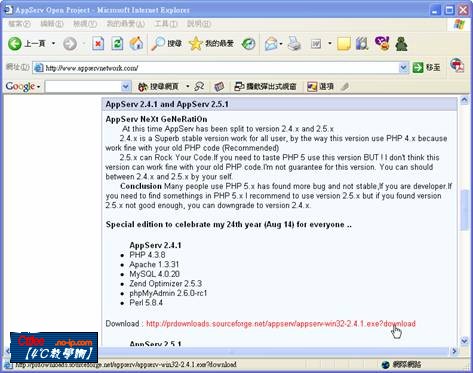
要取得AppServ可以直接開始光碟內所附檔案或者開啟瀏覽器連至AppServ官方網站http://www.appservnetwork.com/,在首頁便能找到各版本的介紹與下載網址,找到2.4.1的下載連結點下滑鼠左鍵。
#光碟附檔 CD-ROM:\>Chapter 01\appserv-win32-2.4.1.exe
 #圖1-1-1
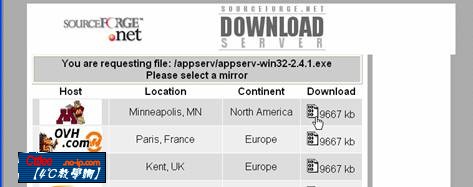
點選下載連結後會來到選擇Mirror伺服器的網頁,一般來說遇到這樣的網頁除了臺灣 ”Taiwan” 外,比較好的選擇會是美國的分流伺服器。
 #圖1-1-2
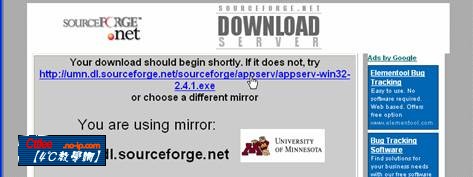
選擇完下載伺服器後稍等片刻便會自動下載檔案(若是Windows XP SP2使用者可能需要點選網址列下方提示),或者我們也可以直接點選網址下載檔案。
 #圖1-1-3
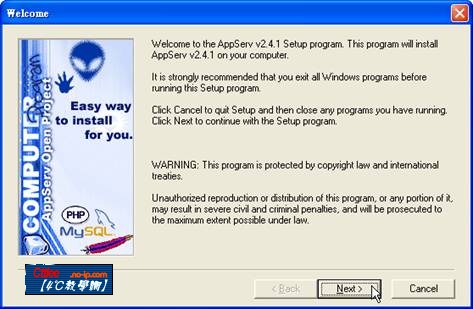
下載完畢後請開啟程式進行安裝,請按下「Next」。
 #圖1-1-4
接著選擇安裝目錄,若沒有特殊需求按照預設值即可,按下「Next」進行下一步。
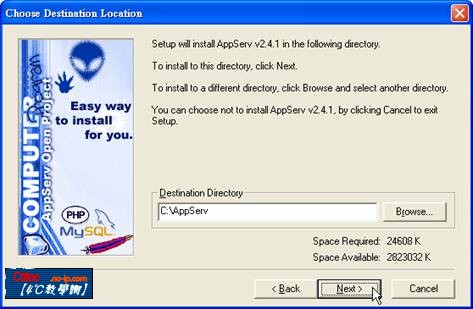 #圖1-1-5
再來可以選擇預設安裝『Typical』、只安裝Apache『Compact』、以及自訂安裝『Custom』,選擇預設選取的『Typical』按下「Next」。
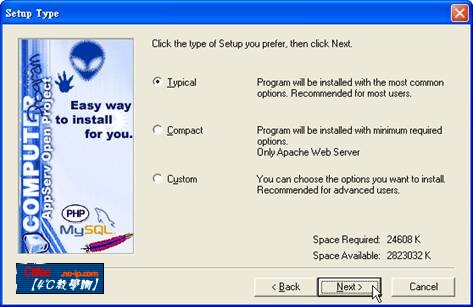 #圖1-1-6
接著可以填上伺服器服務的網域名稱,填上『localhost』即可,接著於下面填上管理者的電子郵件信箱,這是當伺服器有問題時用來提示瀏覽者的,可以填上自己的E-mail,最後的『HTTP Port』保留預設的80就好,設置完畢後按下「Next」。
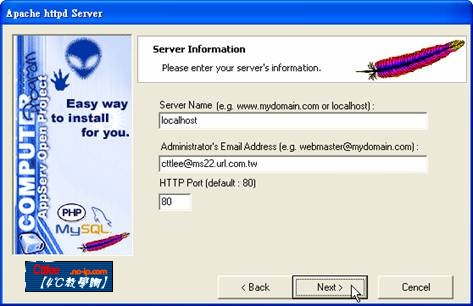 #圖1-1-7
這個畫面安裝程式要求我們輸入一組MySQL帳號密碼、你可以隨便填入一組帳號密碼,這在之後的使用上並沒有影響,下面的『Charset』則可以選擇【big5】,接著按下「Next」進行檔案安裝。
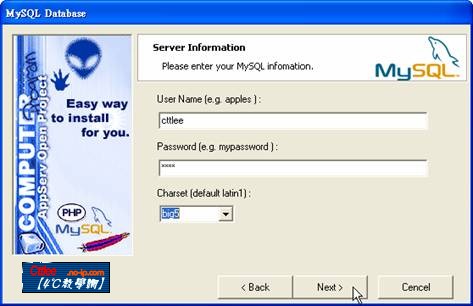 #圖1-1-8
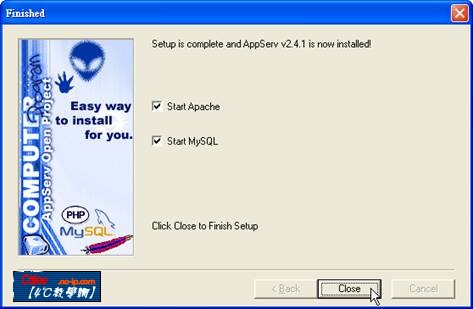
當安裝完畢後便會跳出這個畫面,保留預設的選取以立即啟動Apache及MySQL,按下「Close」便完成安裝的動作。
 #圖1-1-9
 #圖1-1-10
:mrgreen:會不會有點困難呀???:shock:
❓
一路點「NEXT」到底就好了 裝好這邊就不太會用到
安装完后,如何访问PHP文件?请教教我.
http://localhost/檔案名稱